
Generalidades
Articulos relacionados a tecnologia web
9634-I Conocer funcionamiento de wordpress
Sistema de noticias – 2407-I
7009-I Paginas, sus Plugins y actualizaciones
Descripción
- Se aloja en la pagina https://ideaonline.aero/miembros/
- Sus plugin principales son
- Eventos: Calendario de eventos y entradas
- buddyboss: Grupos y correos
- automator: automatizaciones
- Se debe configurar para que cumpla con las siguientes funciones
Conocer instructivos y experiencia de usuario
Configuración Buddypress
- Buddypress convierte a la pagina en una red social, y se utiliza para crear grupos y mantener la comunicaciones grupales desde el CCO hasta todos los grupos existentes, estos grupos se debn clasificar de forma que aplique la información que se quiere enviar en las siguientes forma, Esto se explicará mejor en siguiente sección
Grupos
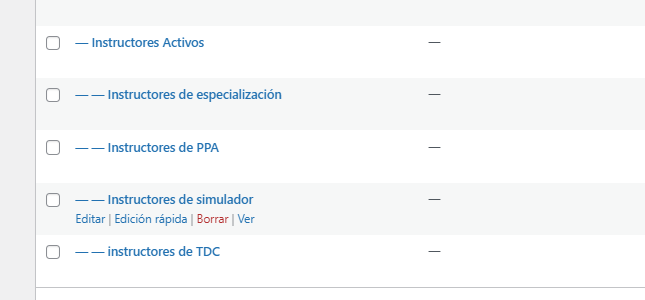
Empleados
Estudiantes
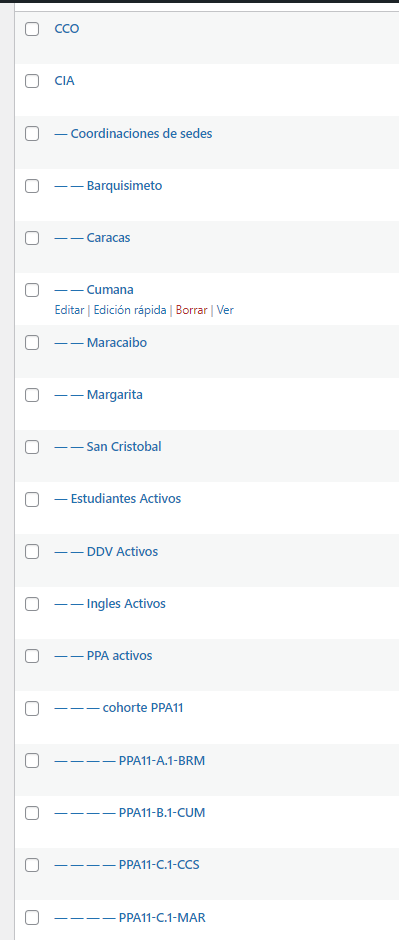
Un estudiante deberá estar al menos en los siguientes grupos:
- Su sede
- Su curso activo (Importante mantener con estudiantes activos solamente)🔥🔥🔥
- Su cohorte
- su grupo
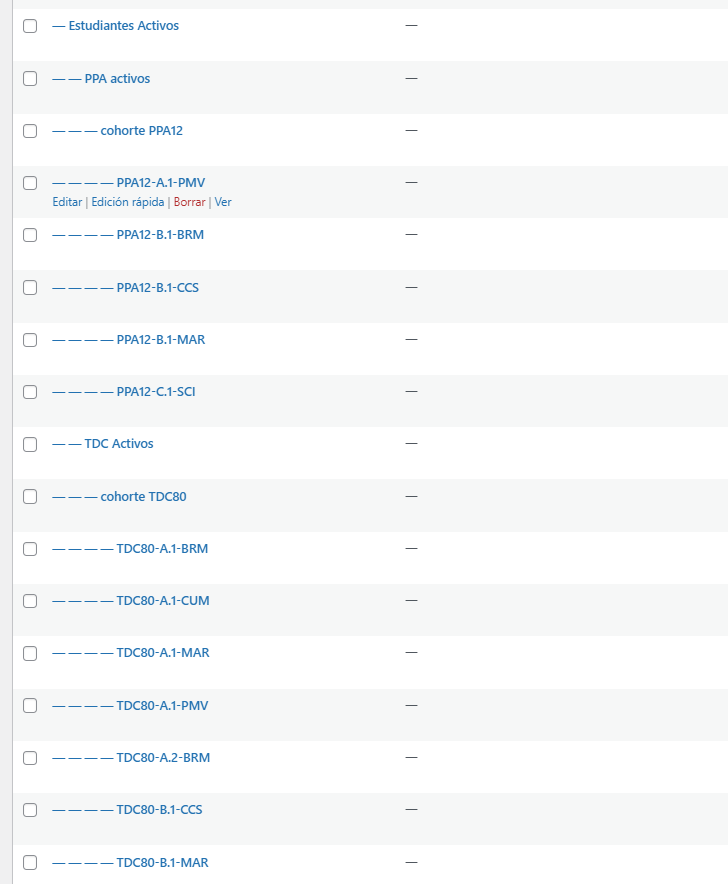
Ejemplo: Una estudiante de TDC-80-B-BRM deberá estar
- En grupo de Barquisimeto: Así podrá recibir notificaciones que sean apuntadas especificamente a la sede de Barquisimeto..
- En grupo de TDC Activos: Así podrá recibir notificaciones que sean apuntadas especificamente a todos los grupos de TDC activos
- Cohorte de TDC: Así podrá recibir notificaciones que sean apuntadas especificamente a una cohorte de TDC en especifico
- Grupo de TDC: Así podrá recibir notificaciones que sean apuntadas especificamente al grupo en que está matriculada
Esto se puede configurar automaticamente siguiendo el procedimiento de automatizaciones
Grupos actuales
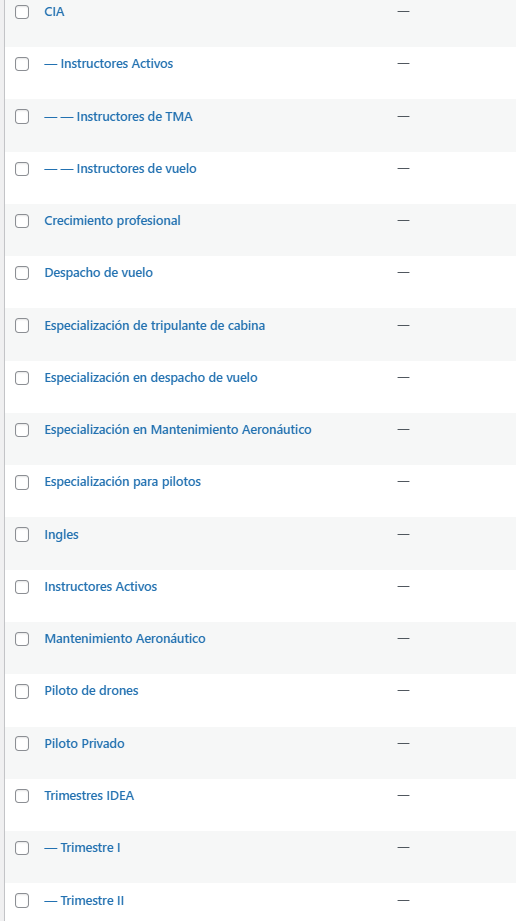
Participantes de grupos
- Roles de buddypress
- Estudiantes: miembros
- Coordinadores y personal de CCO: Moderadores
- Gerencia de CCO Y planificación: Organizador
- Provienen de listado de grupos (ver instructivo)
- Se deben sincerar mensualmente (ver instructivo)
- Se deben ingresar preferiblemente con automatizaciones de automator (ver instructivo)
Creación y configuración
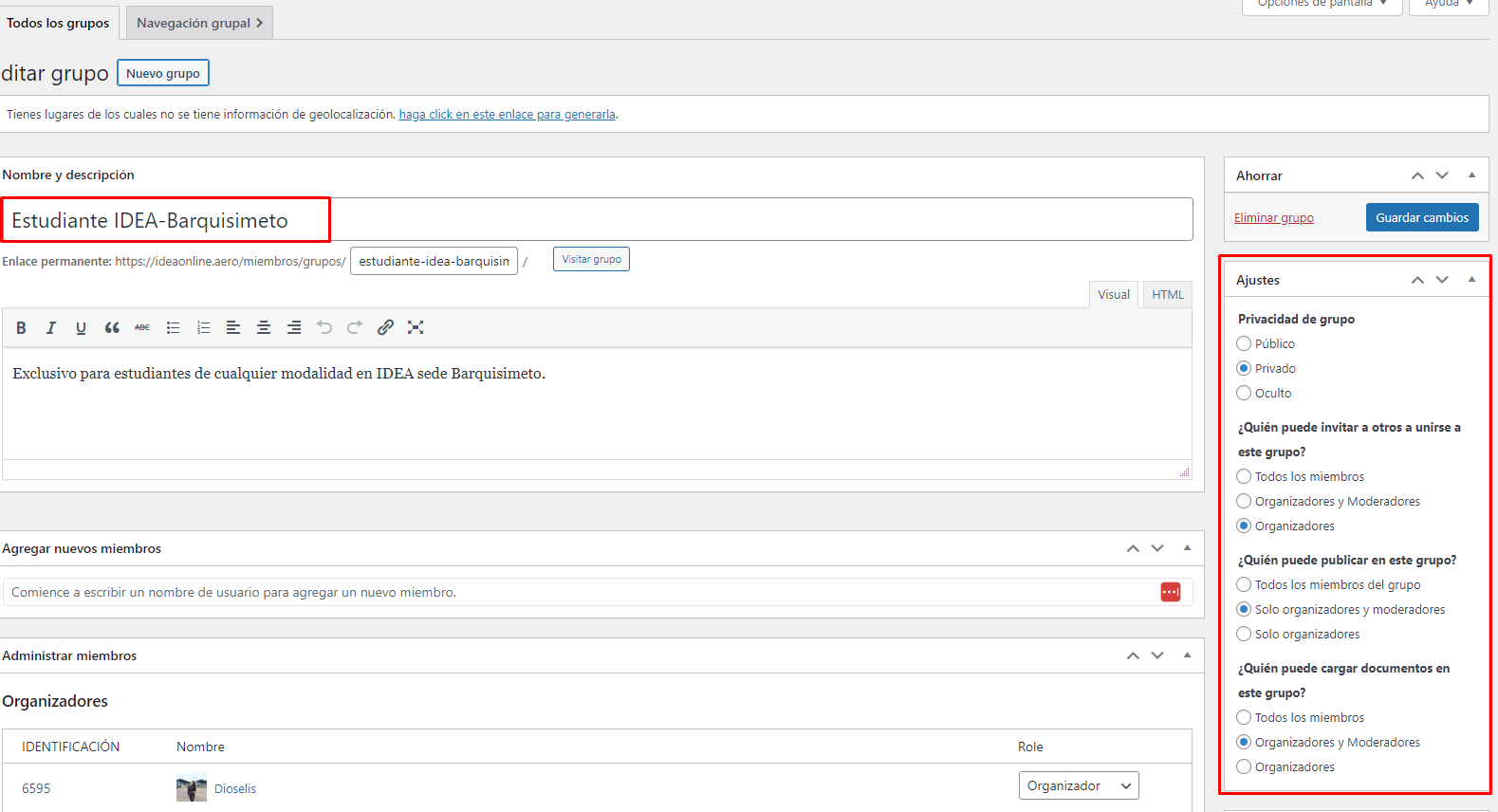
- Descripción General: En estos grupos la información es de una sola vía, es decir desde IDEA hacia los estudiantes, por eso las siguientes configuraciones pretenden que los estudiantes no puedan publicar nada.
- Nombres: Utilizan los nombres de acuerdo a nomenclatura (ver imagen 5) (ver instructivo)
- Privacidad de grupo: privado a excepción del grupo de noticias públicas
- Quien puede invitar a otros: organizadores y moderadores
- Quien puede publicar: organizadores y moderadores
- Quien puede cargar documentos: organizadores
Pestañas (tabs)
Actividad
Se utiliza para:
- Publicar noticias
- Publicar eventos
- Publicar documentos
Eventos
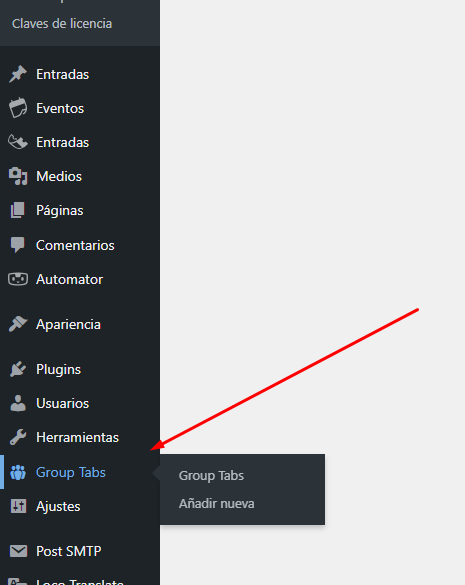
- Group tab:
- Descripción: Este plugin coloca en la pagina de grupo, pestañas personalizadas, la usaremos principalmente para eventos y que sirva de enlace a la entrada del blog donde estara el calendario que aplica al grupo, es decir:
- Se debe crear una pestaña por cada grupo y asociarla al grupo que le aplica
- Se debe crear una entrada por cada grupo
- Se debe crear un shortcode de calendario por cada grupo
- Se debe crear con el plugin group tab creator, ya que esta pestaña no viene por defecto en buddypress (imagen 6)
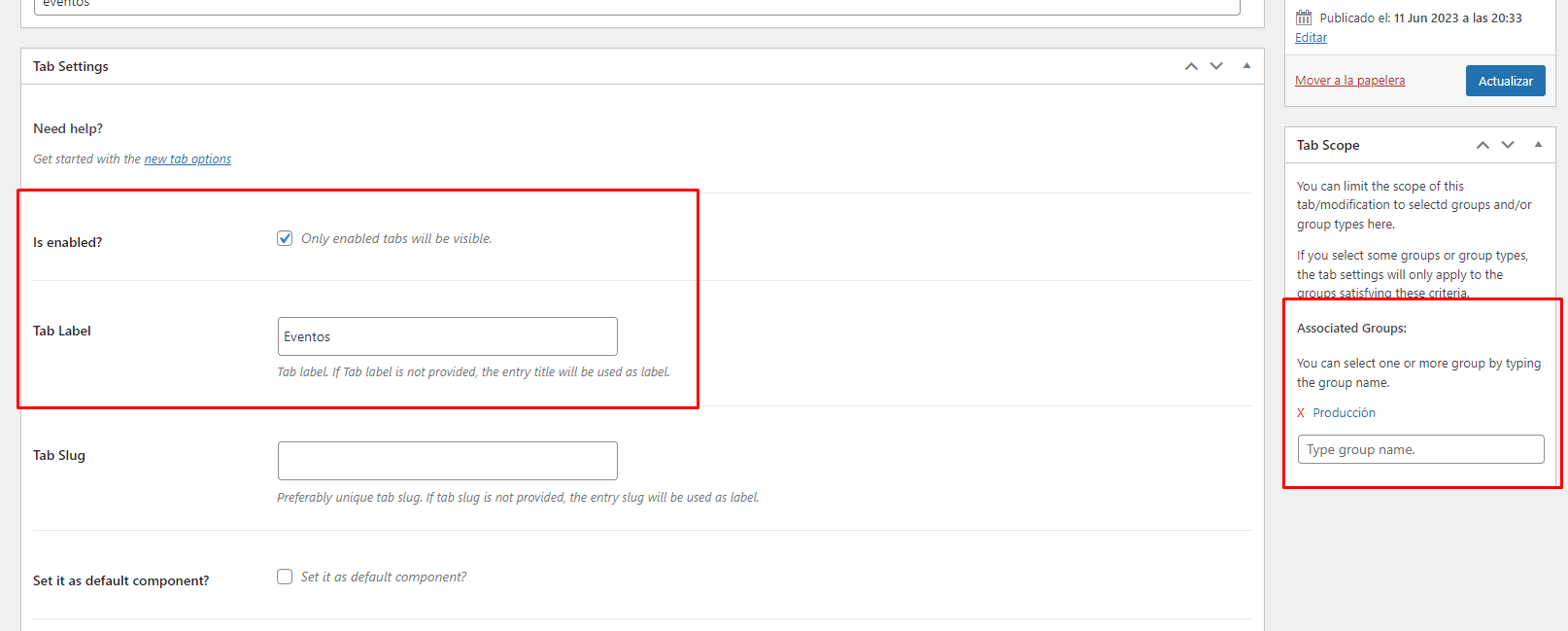
- Las configuraciones son:
- Only enable tab will be visible ✅ (imagen 7)
- Asociar al grupo al que la aplica (imagen 7)
- Se añade enlace de entrada de eventos del grupo (imagen 8)
- Descripción: Este plugin coloca en la pagina de grupo, pestañas personalizadas, la usaremos principalmente para eventos y que sirva de enlace a la entrada del blog donde estara el calendario que aplica al grupo, es decir:
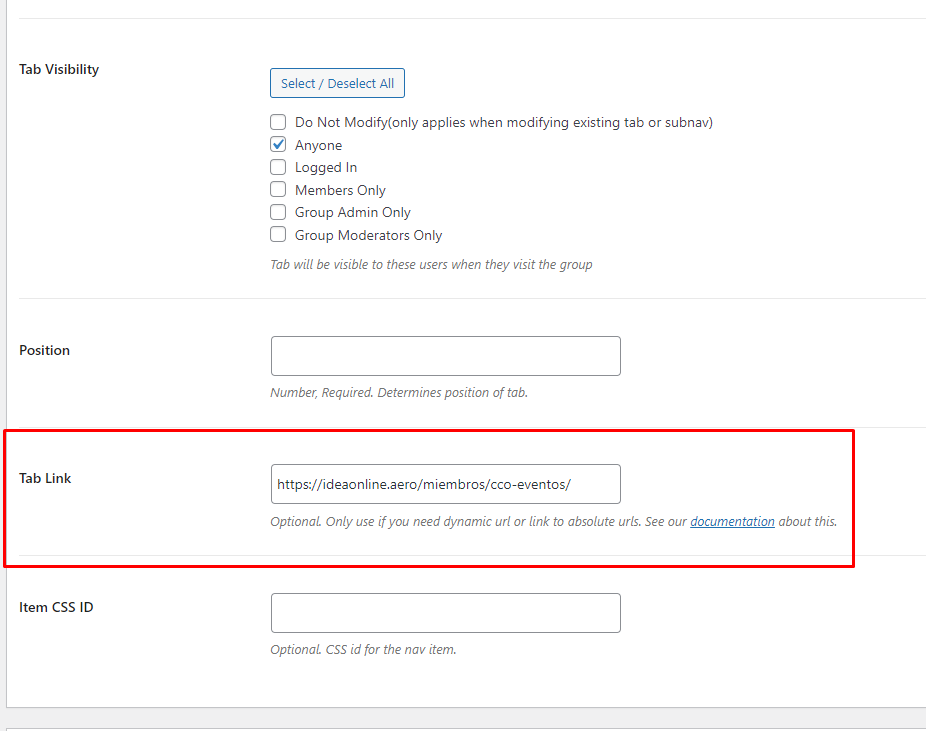

- Se utiliza para colocar shortcodes de eventos que aplican al grupo
- Grupo de grupo: Se diseña shortcode donde aplican los eventos de sede, cohorte, y curso activo🔥🔥🔥
- Creación de shortcodes: Se trabaja en base al shortcode [tribe_events]
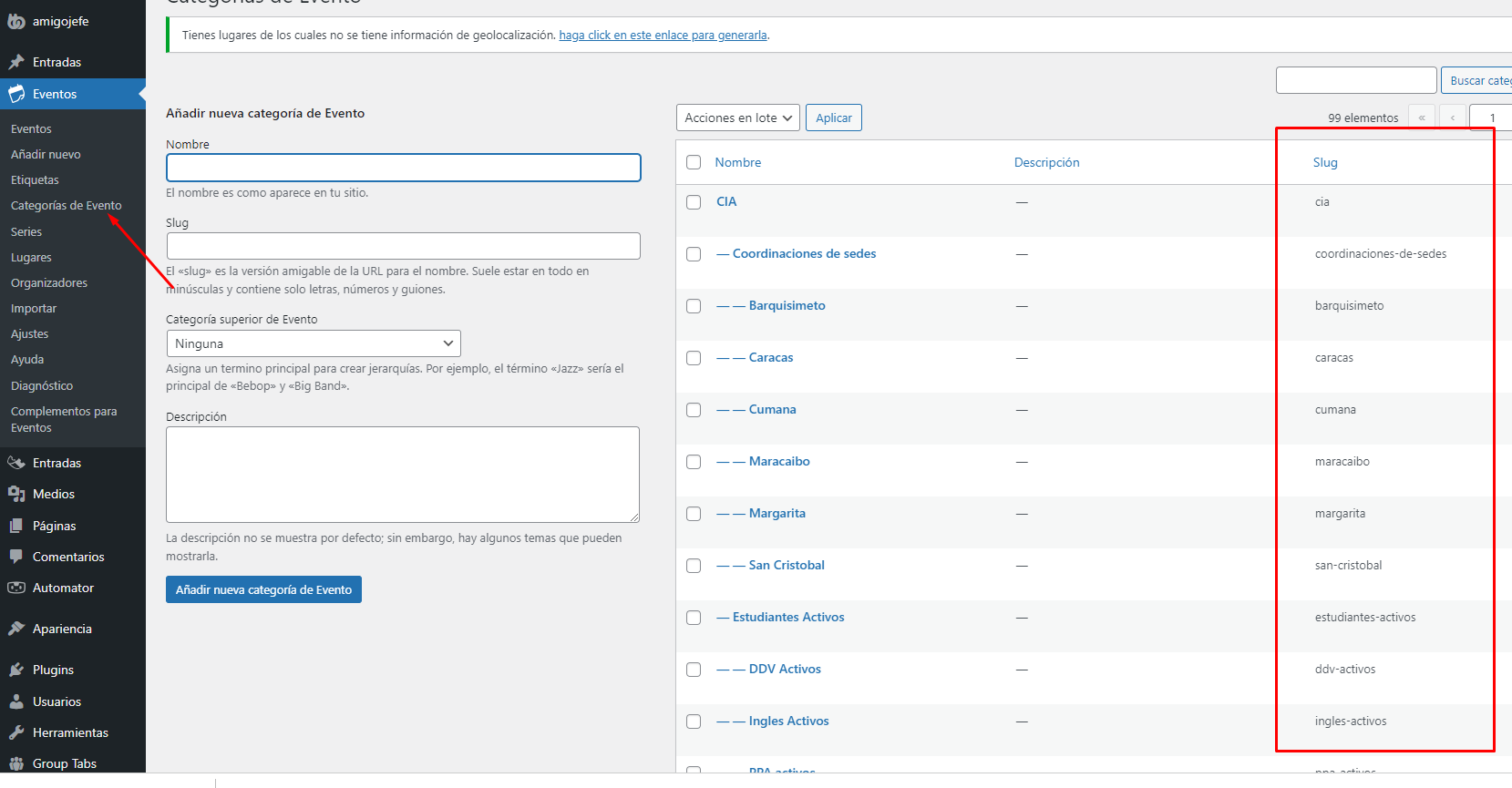
- Se le añaden categorias, lugares, organizadores según aplique. por ejemplo, el siguiente shortcode mostraría solo eventos con la categoria CCO [tribe_events category=»cco»]
- Para agregar categorias de eventos al shortcode se usa la siguiente nomenclatura category=»XXX» donde XXX, es el slug de la categoría del evento (imagen 9)
Documentos:
- Se utiliza para colocar enlaces de documentos cargados en el sistema de documentos
Correos electronicos
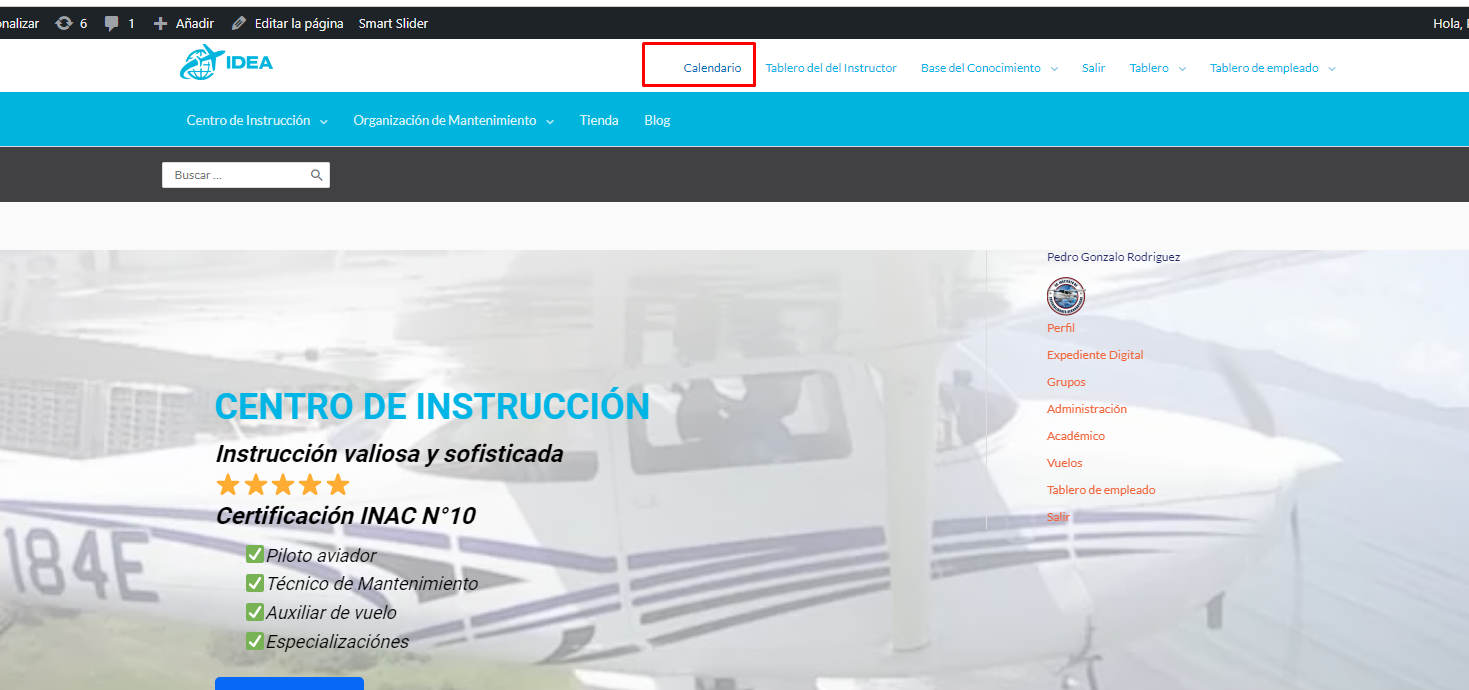
Calendarios
Descripción
- Events calendar es un calendario único, del cual se desprenden subcalendarios que estarán en cada grupo, su función es formalizar todos y cadas uno de los eventos que suceden el IDEA, esto es:
- Semanas IDEA
- Días libres para estudiantes por cada sede
- inicio de grupos
- semanas teoricas de procesos (bienvenida, actividades practicas, graduaciones, etc)
- Clases
- Vuelos
Gestión de calendario
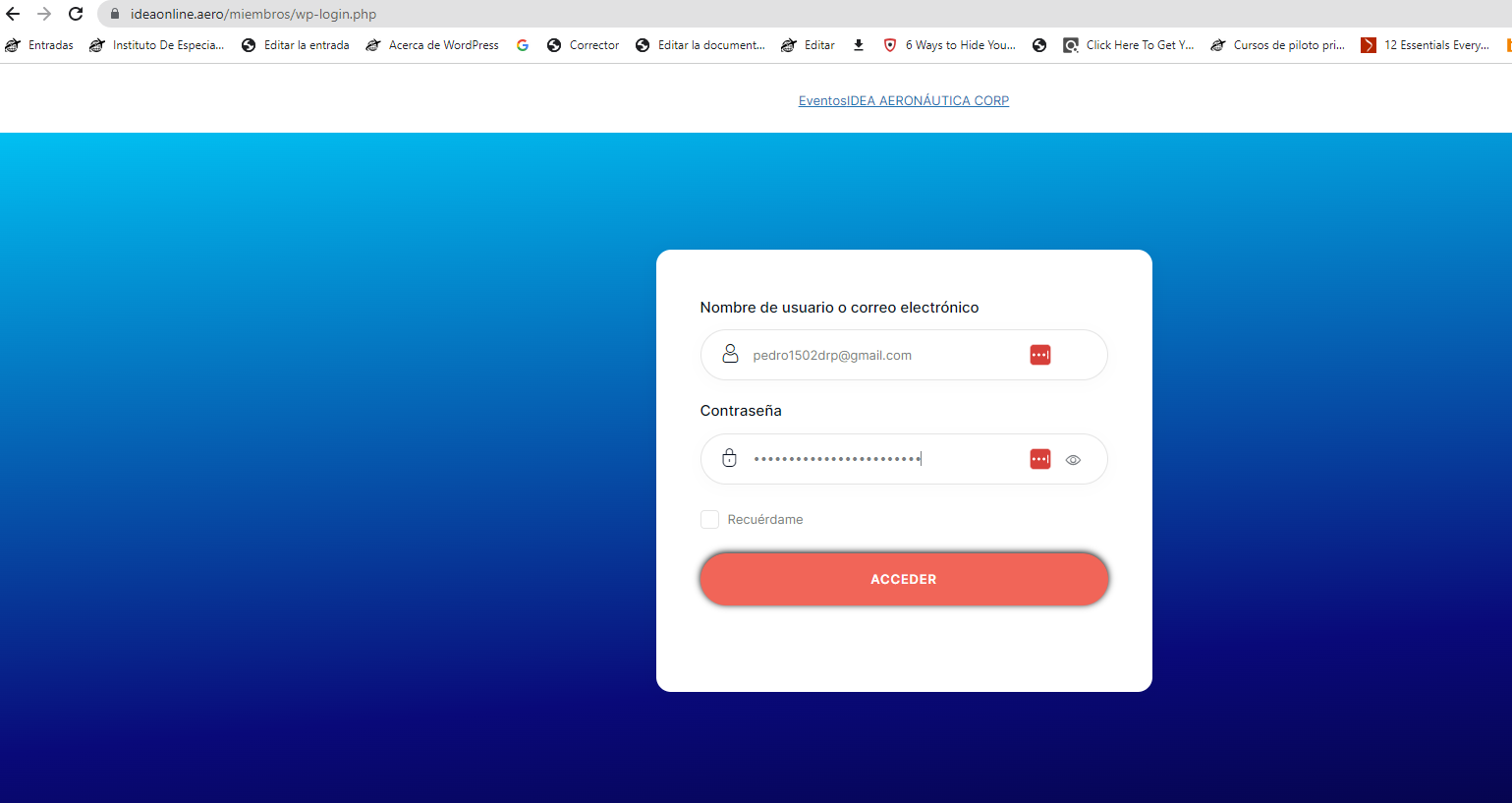
Ingresar en la pagina https://ideaonline.aero/miembros/wp-login.php
El usuario y la clave es la misma de ideaonline y deben sincronizarse automaticamenta, gracias al plugin wp user sync
Generar shortchode
Grupo: Piloto
Grupo: 12B1
Sede: Caracas
[tribe_events venue=»sede-caracas» tag="ppa12b1ccs" filter-bar="true"]
El código abreviado predeterminado
Una vez que esté ejecutando el Calendario de eventos y el Calendario de eventos Pro, puede agregar el código abreviado [tribe_events]a cualquier publicación o página de su sitio.
Si no especifica una vista para este shortcode, entonces la vista de calendario que se mostrará es la vista de calendario predeterminada desde el panel Eventos → Configuración → Mostrar opciones de su administrador de wp. En este panel de configuración, hay una opción llamada Vista predeterminada. Si se establece en Mes, por ejemplo, cualquier instancia del [tribe_events]shortcode que no especifique alguna otra vista mostrará el calendario de vista Mes. Si la opción Vista predeterminada está configurada en List , cualquier [tribe_events]shortcode básico generará una instancia de List View, y así sucesivamente.
Especificación de vistas de calendario
Es posible que desee incrustar diferentes vistas en diferentes ubicaciones y, de hecho, una de las cosas más útiles del shortcode en primer lugar es la capacidad de hacer esto: su /eventspágina principal podría ser el calendario de cuadrícula de Vista mensual, pero luego puede incrustar Lista Vistas y Vistas del día en otras páginas según sea necesario.
Especificar vistas es fácil con el [tribe_events]shortcode: simplemente usa el viewatributo.
Entonces, si quisiera incrustar un calendario de vista de lista, usaría el código abreviado [tribe_events view="list"]. Aquí hay un desglose completo de las vistas que vienen de serie con el Calendario de eventos y el Calendario de eventos Pro:
- Vista de mes →[tribe_events view="month"]
- Vista de lista →[tribe_events view="list"]
- Vista de día →[tribe_events view="day"]
- Vista de fotos →[tribe_events view="photo"]
- Vista Semana →[tribe_events view="week"]
- Vista de mapa →[tribe_events view="map"]
- Vista resumida →[tribe_events view="summary"]
Atributos comunes de shortcode para todas las vistas
Algunos atributos para el [tribe_events]shortcode se pueden usar en todas las vistas de eventos. Estos se denominan atributos «comunes». Aquí hay un vistazo a cada uno:
category
- Este atributo filtra la vista de shortcode para mostrar solo los eventos que están en la categoría de eventos especificada.
- Acepta slugs de múltiples categorías. Puede encontrar slugs de categorías dirigiéndose a Eventos → Categorías de eventos en su wp-admin, como se muestra en esta captura de pantalla .
- Ejemplo:[tribe_events view="list" category="barbecue"]
exclude-category
- Este atributo elimina una categoría seleccionada de la lista de eventos mostrada.
- Requiere una identificación o slug, no acepta el nombre de la categoría.
- Ejemplo:[tribe_events exclude-category="cooking-school"]
featured
- Este atributo filtra la vista de shortcode para mostrar solo los eventos destacados .
- Solo acepta “verdadero” o “falso” o vacío. El valor predeterminado es vacío, lo que significa que se mostrarán ambos.
- Ejemplo:[tribe_events view="list" tribe-bar="false" featured="true"]
date
- De forma predeterminada, las vistas de shortcode muestran la hora «actual»: el mes actual en la vista de mes, la semana actual en la vista de semana, etc.
- Este atributo hace que las vistas de shortcode carguen la fecha especificada, de modo que pueda mostrar un mes, semana o día específico.
- Vista de mes
- Formatos de fecha permitidos: yyyy-mm-ddoyyyy-mm
- La vista de mes se establecerá de manera predeterminada en el mes dado si yyyy-mm-ddse usa.
- Ejemplo:[tribe_events view="month" date="2016-08"]
- Vista del día
- Formatos de fecha permitidos: ¡ yyyy-mm-ddsolo!
- Si yyyy-mmse utiliza el formato, se cargará el primer día del mes.
- Ejemplo de fecha específica:[tribe_events view="day" date="2016-08-21"]
- Ejemplo de fecha relativa: [tribe_events view="day" date="today"]. “Ahora” y “Mañana” también son valores aceptados.
- Vista de semana
- Formatos de fecha permitidos: yyyy-mm-ddoyyyy-mm
- La semana que contiene la fecha proporcionada es lo que se cargará.
- Si yyyy-mmse utiliza el formato, se cargará la semana que contiene el primer día del mes.
- Ejemplo:[tribe_events view="week" date="2016-08-21"]
- Vista de lista, Vista de fotos, Vista de resumen y Vista de mapa
- Formatos de fecha permitidos: yyyy-mm-ddoyyyy-mm
- Si yyyy-mmse utiliza el formato, se cargará el primer día del mes.
- Ejemplo:[tribe_events view="map" date="2016-08-21"]
- Eventos pasados
- Puede usar el atributo yesterdaypara mostrar los eventos del día anterior.
- También aceptará atributos de fecha negativos.
- Ejemplo:[tribe_events date="-3 days"]
tribe-bar
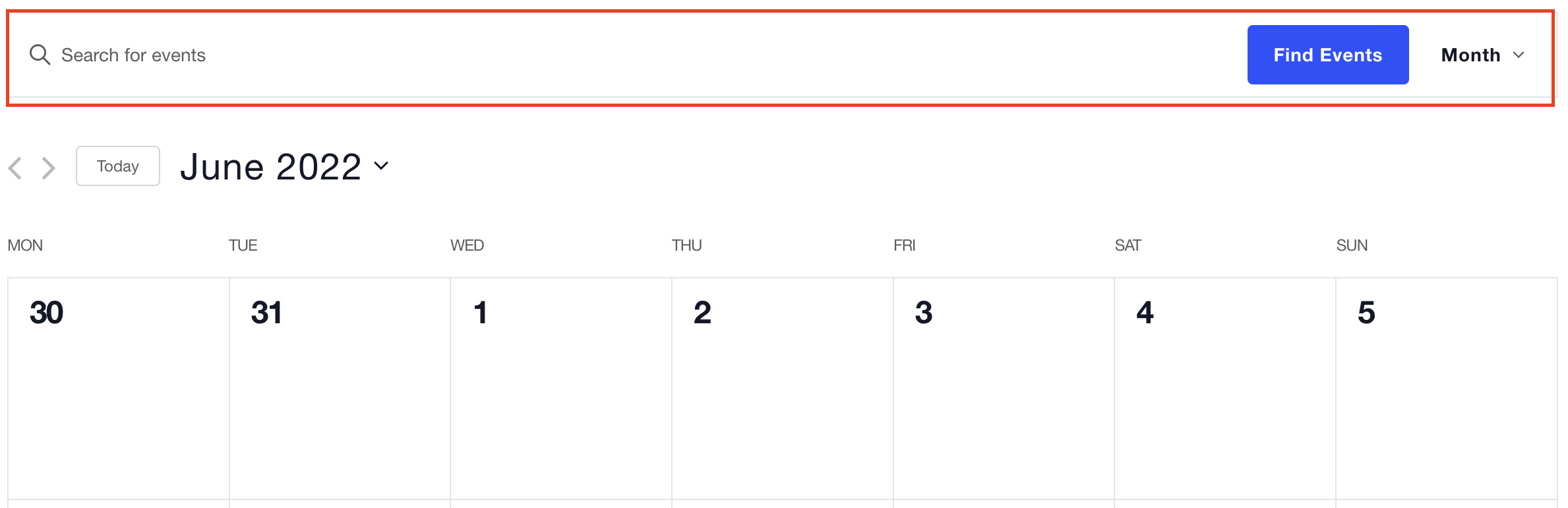
- Este atributo activa o desactiva la «Barra de eventos» para la vista generada. La barra de eventos contiene la función de búsqueda básica de las vistas del calendario de eventos y el selector de vistas.
- Solo acepta “verdadero” o “falso”. El valor predeterminado es «verdadero», que agrega la barra de eventos. “Falso” oculta la barra.
- Ejemplo:[tribe_events view="list" tribe-bar="false"]
filter-bar
- Este atributo agrega la barra de filtro al calendario incrustado. Debe haber comprado el complemento Filter Bar para que esta opción funcione.
- De forma predeterminada, esta opción está establecida en «falso». Para mostrar la barra de filtro, puede establecer este valor en «verdadero».
- Ejemplo:[tribe_events filter-bar="true"]
- Nota : si usa el parámetro de código abreviado para ocultar la barra de eventos, la barra de filtros no aparecerá, incluso si usa el parámetro de código abreviado para habilitarla.
keyword
- Este atributo agrega un argumento de palabra clave al código abreviado del calendario incrustado.
- Puede usar este atributo para mostrar eventos que tienen la palabra clave indicada en el título y/o descripción del evento.
- Ejemplo:[tribe_events keyword="cabbage"]
tag
- Este atributo filtra la vista de shortcode para mostrar solo los eventos que están en la etiqueta especificada.
- Puede agregar varias etiquetas al código abreviado para mostrar varias etiquetas a la vez.
- Ejemplo:[tribe_events view="list" tag="broccoli"]
exclude-tag
- Este atributo elimina una etiqueta seleccionada de la lista de eventos mostrada.
- Requiere una identificación o slug, no acepta el nombre de la etiqueta.
- Ejemplo:[tribe_events exclude-tag="private-events"]
tax-operand
- Este atributo permite que se muestren varias categorías y etiquetas, incluidas todas las categorías/etiquetas enumeradas o solo una.
- Acepta el atributo ANDyOR
- Ejemplo: [tribe_events view="list" tags="broccoli, cabbage" tax-operand="AND"]mostrará solo los eventos que tengan la categoría de brócoli Y repollo. No se mostrarán los eventos que solo tengan la categoría ‘brócoli’, ni los eventos que solo tengan la categoría ‘repollo’.
- Ejemplo: [tribe_events view="list" tags="broccoli, cabbage" tax-operand="OR"]mostrará cualquier evento que tenga la categoría de brócoli O repollo.
author
- Este atributo le permite filtrar eventos por autor del evento
- Acepta el DNI o nombre
- No se completa automáticamente al agregar el atributo
- Ejemplo:[tribe_events author="jaime"]
venue
- Este atributo le permite filtrar eventos por lugar
- Acepta el DNI o nombre
- No se completa automáticamente al agregar el atributo
- Ejemplo:[tribe_events venue="cooking-school"]
organizer
- Este atributo le permite filtrar eventos por organizador de eventos
- Acepta el DNI o nombre
- No se completa automáticamente al agregar el atributo
- Ejemplo:[tribe_events organizer="bob"]
Eventos recurrentes
Series de eventos
A partir de la versión 6.0 de Events Calendar Pro, hemos agregado una nueva forma de administrar eventos llamada Series . La serie de eventos se puede utilizar para mostrar y agrupar cualquier combinación de eventos únicos y recurrentes.
Las series se diferencian de los eventos recurrentes porque, con los eventos recurrentes, todos los eventos deben contener el mismo título, descripción, lugar y organizador del evento. Con los eventos recurrentes, todos los eventos se generan simultáneamente y contienen la misma información excepto la fecha y la hora del evento. Por otro lado, Series ofrece la flexibilidad de agrupar eventos con metainformación diferente.
Por ejemplo, puede encontrar útil la opción Serie si tiene el mismo evento en varios lugares. Puede crear eventos individuales con diferentes lugares y vincularlos con Series.
Clases
- Se usan los campos personalizados para establecer
- ID de la materia
- Grupo
- Sala de clase
- Se colocan los instructores y coordinadores como organizadores
- Se coloca RSVP y se solicita obligatorio para instructores o coordinadores
- Se personalizan correos
- Se utilizan las series para agrupar todos los eventos de un grupo determinado.
- Cada materia es un evento repetitivo


