
Generalidades
Este documento detalla cómo cargar un producto en una tienda WooCommerce. Se explica el proceso desde la identificación de categorías hasta la publicación final del producto.
Para configurar correctamente un producto se debe conocer la siguiente información:
- 1014-I Instructivo del plugin – Sumo Payments
- 2100-I Configuración de compuerta de pago – Sumo Payments
- 2100.01-I Configuración de email – sumo payment
- 2100.02-I Configuración general del plugin – sumo payment
- 2100.03-I Configuración global de planes de pago – Sumo Payments
- 2100.04-I Configuración para domiciliar tarjeta de credito – sumo payment
- 2100.05-I Configuracion para pagos vencidos – Sumo Payments
- 2100.06-I Crear un plan de pago – Sumo Payments
- 2100.07-I Diseño – Comportamiento de cupones – Sumo Payment
- 3456-I Configuración avanzada – sumo payment
- 3954-I Cancelación de Cuotas Mensuales – sumo payment
- 5077-I Diseño de tienda en linea – woocommerce
- 5078-I Diseño de Cupones en woocommerce
- 806. Gestión de documentos 354-Cupón de descuento y Beca
- 8637-N Código de Planes de pago. (sumo payment)
- 9612-I Generalidades de diseño de planes de pago (sumo payment)
- Procedimiento para crear productos de tienda Woocommerce
Instructivo generico versión video
Paso para crear un producto
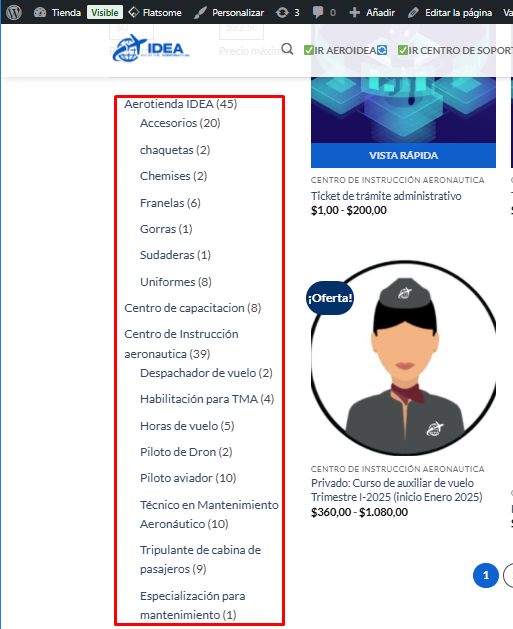
Antes de crear un producto, debes determinar a qué categoría y subcategoría pertenece el artículo que vas a agregar.
- AEROTIENDA IDEA
- Accesorios
- Chaquetas
- Chemises
- Franelas
- Gorras
- Sudaderas
- Uniformes
- CENTRO DE CAPACITACIÓN
- Cursos de ingles
- Curso para la entrevista perfecta
- Curso de neuro-oratoria
- Vive la mejor experiencia con IDEA
- IDEA náutica
- CENTRO DE INSTRUCCIÓN AERONÁUTICA
- Despachador de vuelo
- Técnico de mantenimiento aeronáutico
- Habilitación para TMA
- Especialización para mantenimiento
- Piloto de dron
- Tripulante de cabina de pasajeros
- Piloto aviador
- Horas de vuelo
Acceder al panel de administración
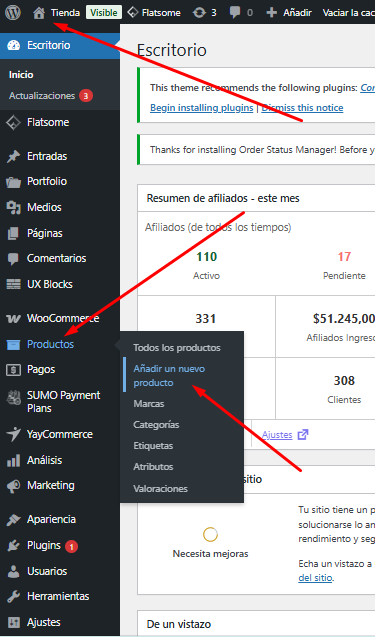
Este proceso explica cómo acceder al panel de administración de WordPress/WooCommerce, y cómo crear y configurar productos en la tienda.
- : https://store.aeroidea.net
- Introducir las credenciales del administrador (usuario y contraseña).
- Una vez dentro, en el menú lateral izquierdo, ubicar la opción Productos.
Crear un nuevo producto
Este programa describe el paso a paso lo necesario para desarrollar el producto y presentarlo correctamente en la tienda.
- Dentro de productos, hacer clic en añadir nuevo.
- Se abrirá la página de creación del producto.
Información general del producto
Completa los campos básicos de información del producto:
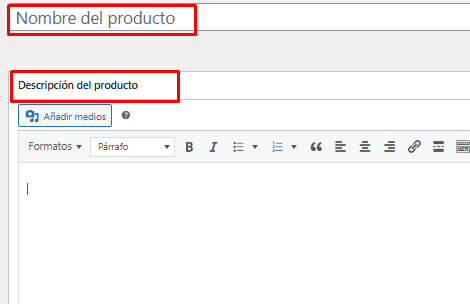
- Nombre del producto: Es el título que verán los clientes, por ejemplo, «Programa todo Incluido para pilotos».
- Descripción del producto: Se debe dar una descripción detallada en cuanto al producto que se va a colocar en venta, por ejemplo; inscripciones, aceptación de términos y condiciones, duración, que incluye, requisitos, etc.
- Descripción corta del producto: Se da una descripción corta, como por ejemplo, información del curso, proceso de inscripción, especificaciones.
Datos del producto – (Tipo de producto)
- Configurar datos del producto
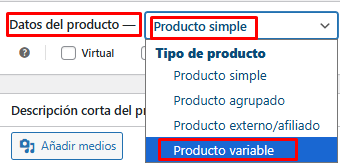
En el bloque Datos del producto selecciona el tipo
- Producto simple → Un artículo único sin variaciones.
- Producto variable → Tiene opciones (tallas, colores, etc.).
- Producto agrupado → Conjunto de productos relacionados.
- Producto externo/afiliado → Enlace a otro sitio.
En esta sección podrás configurar detalles adicionales, como:
- Inventario: Activar o desactivar el control de inventario si corresponde.
- Envío: Configurar si el producto tiene costo de envío o si es un servicio (como un curso).
- Productos Relacionados: Asociar productos complementarios (material adicional o servicios).
- Atributos: Definir variaciones del producto (tamaño, color, etc.).
- Variaciones: Especificar las opciones para productos variables.
- Avanzado: Opciones adicionales como personalización de la visibilidad del producto
- Disposición: Configuración de la disposición del producto en la tienda.
- Extras: Añadir configuraciones adicionales si es necesario.
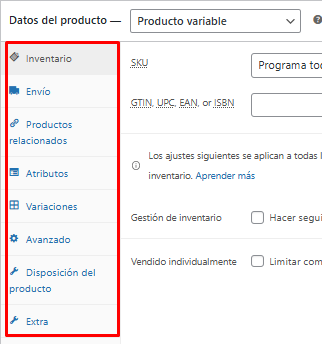
Se selecciona la opción de “Atributos”
Definen las características de un producto, con propiedades que se pueden configurar como talla, color, material, permitiendo organizar y describir los productos de manera más detallada, y son la base para crear variaciones.
Ejemplos de atributos seleccionados basándonos en el «programa todo incluido para pilotos», usándolo en un producto variable.
Añadir nuevo
Nombre – Valor(es)
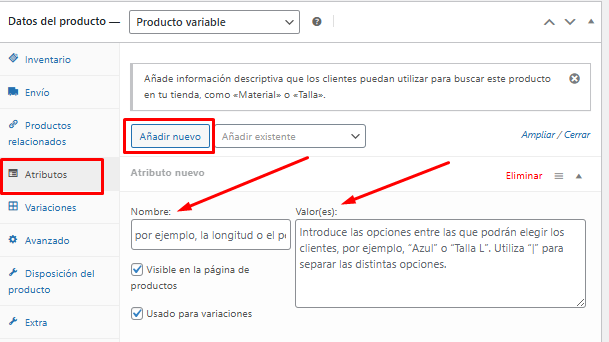
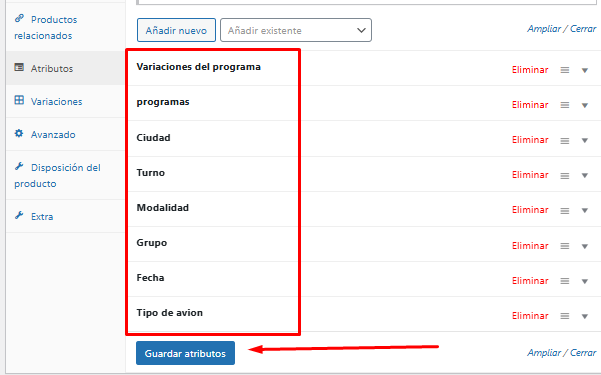
- Variaciones del programa: Son los diferentes tipos de niveles del servicio, que ofrecen diferentes ventajas, siendo “Estándar” el nivel básico, “Premium” una mejora con beneficios adicionales con mejor calidad o más funciones y “VIP” un nivel superior que incluye exclusividad o atención personalizada.
Ejemplo de variaciones:
Estándar | Premium | VIP | Preventa
- Programas: Cada tipo de programa debe estar diseñado con especificaciones, que permitan la individualización de los mismos.
PPA | PPA + HVI | HVI | PCA | PCA para PPA
- Ciudad: Aplican solo las ciudades habilitadas para el producto, ejemplo.
Barquisimeto | Caracas | Maracaibo
- Turno: Los turnos van a variar dependiendo la habilitación que haya o la disponibilidad del cliente, ejemplo.
Personalizado
- Modalidad: Puede ser presencial o semipresencial dependiendo básicamente del tipo de programa y lo que se ajuste más al cliente, ejemplo.
Presencial | Semipresencial
- Grupo: Ejemplo de nomenclatura de grupo.
CPP-GEN-2025
- Fecha: Fechas habilitadas, o personalizadas según el programa.
Personalizado
- Tipo de avión: Va a depender enteramente de la disposición del cliente, ya que los precios van a variar significativamente dependiendo del tipo de combustible que utilice el avión, ejemplo.
Premium | Clásico
Se selecciona la opción de guardar atributos
Se selecciona la opción de “Variaciones”
Son las distintas opciones o combinaciones de un producto variable, cada una con su propio precio, stock, imagen, etc.
- Valores por defecto del formulario
Valores predeterminados, que están establecidos según los atributos que ya se dieron anteriormente.
Ejemplo de valores predeterminados:
Variaciones de programa: Estándar (por defecto)
Ciudad: Caracas (por defecto)
Modalidad: Presencial (por defecto)
Tipo de avión: Clásico (por defecto)
- Generar variaciones automáticamente
- Añadir manualmente variaciones completas.
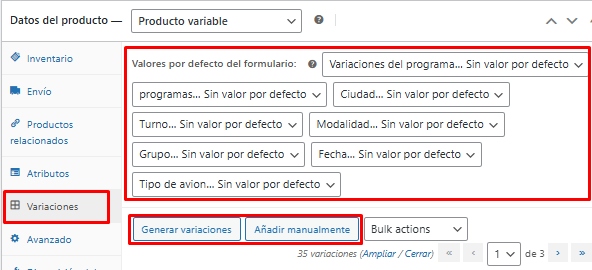
Se sugiere crear variaciones manualmente, para mantener control y orden sobre los programas y modalidades.
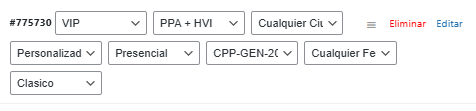
Ejemplo de variación completa:
- Programa: PPA + HVI
- Variación: Premium
- Ciudad: Caracas
- Turno: Personalizado
- Modalidad: Presencial
- Grupo: CPP-GEN-2025
- Fecha: Personalizado
- Tipo de avión: Premium
Se seleccionará el recuadro de Activa y la de ¿Gestionar Inventario?
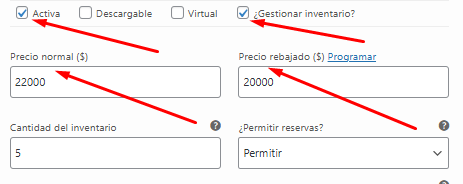
(Precios según programa elegido)
Precio normal $: Según lo establecido por cada programa.
Precio rebajado $: Si aplica, dependiendo de promociones o descuentos específicos.
Cantidad de inventario: (Según la deseada)
¿Permitir reservas?: (Permitir)
Se seleccionará el recuadro Enable SUMO Payment Plans
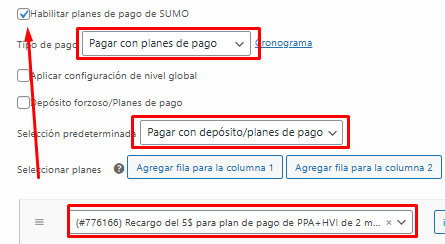
Para realizar un plan de pago por favor revisar el instructivo 2100.06-I Crear un plan de pago – Sumo Payments
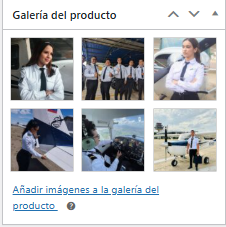
Galería del producto:
selecciona una imagen acorde a los productos en venta en donde resalten características que cumplan con los estándares ofrecidos.
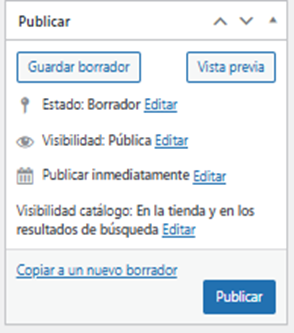
Publicación del producto
- Revisa toda la información.
- Haz clic en Publicar para que el producto aparezca en la tienda.
Prediseño de producto
- El servicio se debe prediseñar en woocommerce o la interfaz administrativa que se vaya a utilizar
- Prediseñar significa que se va a crear el producto con todas sus caracteristicas pero oculto, aún no se activará.
- Las caracteristicas son:
- Variaciones de ciudad – fechas – entre otras
- Descripción corta y larga
- Planes de pago
- Categoria del producto
- Botones asociados


