
Generalidades
Un cupon te permite generar un descuento promocional o fijo en el pago de contado de un producto para mayor interes del cliente.
El proceso debe cumplir con los siguientes requisitos
- Certificación firmada de cupón: Para generar cupones En IDEA se debe tener una certificado de cupon, firmado por tres gerencias (ventas-administración-diseño). que se genera con el generador de constancias. (Solo la versión impresa necesita las 3 firmas, la versión PDF requiere solo 1)
- Archivo: Se deben archivar el físico en el archivo maestro de cupones
- Información estándar: Se debe formalizar como información estándar
- Registro: Se genera automáticamente el registro de cupones con enlace a versión PDF del documento.
- Conciliación: Los cupones deben estar conciliados por departamento de administración (ingresos) discriminados por estatus (vencido-usado-uso parcial con contadores)
- Diseño visual: El plugin smartplugins genera automaticamente un cupon con un diseño estético y elegante que se puede usar para impulsar el uso del cupon a traves de redes sociales y otros medios.
Tipos de cupones:
- Personalizados: Aplican a un usuario en especifico
- Públicos: Son cupones que Aplican de forma general a quien los aplique. Se deben publicitar contundentemente
Instructivo versión video – Básico woocommerce
Paso a paso para generacion en Woocommerce
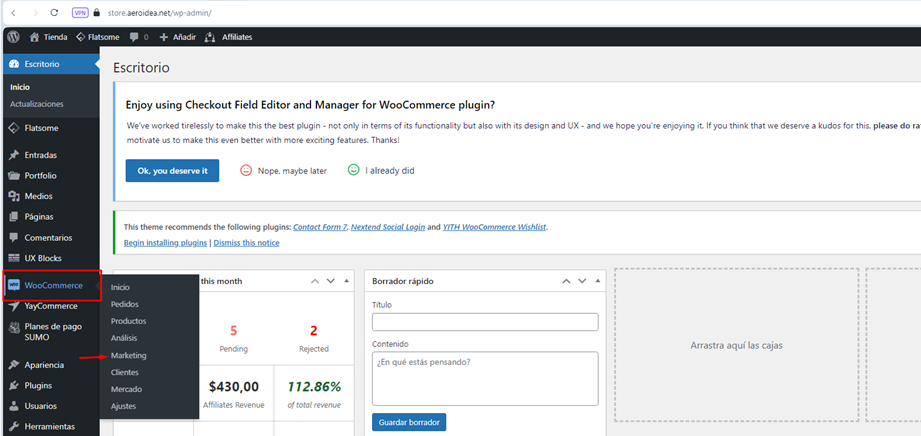
Paso 1: loguearse en tienda: Store.aeroidea.net/wp-admin
Paso 2: Busque en el menu lateral la opcion Woocomerce y al desplegarse el menu de opciones ingrese a donde indica la palabra Marketing
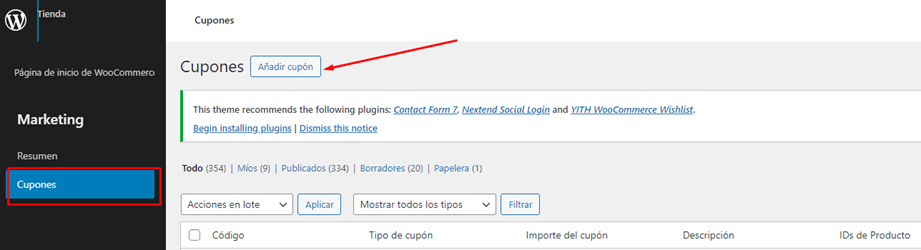
Paso 3: ingresar a la zona que dice cupones y darle click a Añadir cupón
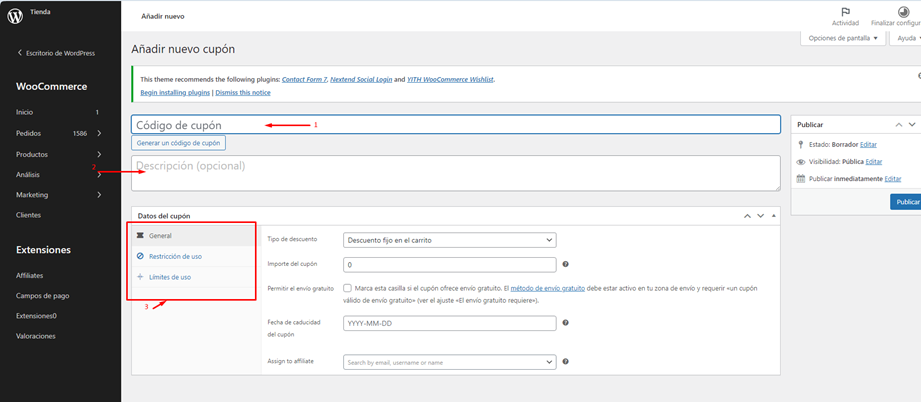
Paso 4: como se muestra en las figuras a continuación debe colocar la información que corresponda a la categoría o generalidades del cupón
1 Código de cupón: allí va el nombre o codificación que dará a su cupón. Ej: Promo-A, Cupon 80% o cualquier otra clasificación que desee darle
2 Descripción: allí va a rellenar el enunciado con información de interés al publico descriptiva sobre la promoción y condiciones de forma breve
3 Zona de categorías en donde hay 3 pestañas, General, restricción de usos y limites de uso. Los cuales se definirán a continuación
General
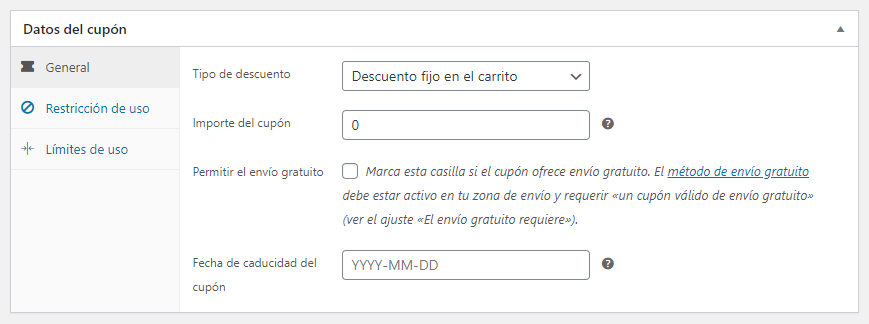
- Tipo de descuento:
- Descuento en porcentaje: un descuento porcentual solo para productos seleccionados. Por ejemplo, si el carrito contiene tres (3) camisetas a $ 20 cada una = $ 60, un cupón de 10% de descuento aplica un descuento de $ 6.
- Descuento fijo en el carrito: un descuento total fijo para todo el carrito. Por ejemplo, si el carrito contiene tres (3) camisetas a $ 20 cada una = $ 60, un cupón de $ 10 de descuento ofrece un descuento de $ 10.
- Descuento fijo de producto: un descuento total fijo solo para productos seleccionados. El cliente recibe una cantidad establecida de descuento por artículo. Por ejemplo, tres (3) camisetas a $ 20 cada una con un cupón de $ 10 de descuento aplica un descuento de $ 30 (10 por artículo).
- Importe del cupón: valor fijo o porcentaje, según el tipo de descuento que elijas. Se ingresa sin una unidad monetaria o un signo de porcentaje, los cuales se agregan automáticamente, por ejemplo, ingresa “10” para £ 10 o 10%.
- Permitir el envío gratuito: elimina el costo de envío cuando se utiliza el cupón. Requiere que el envío gratuito esté habilitado.
- Fecha de caducidad del cupón: fecha en que el cupón debe caducar y ya no se puede usar. La caducidad ocurre a las 12:00 a.m. o a las 00:00 en la fecha elegida. Si deseas que un cupón sea válido hasta el día de Navidad pero no válido en el momento en que termine la Navidad, establece la fecha de vencimiento en AAAA-12-26, ya que caducará el AAAA-12-26 00:00. Se utiliza la configuración de zona horaria de tu sitio en Ajustes > Generales > Zona horaria.
Restricción de uso
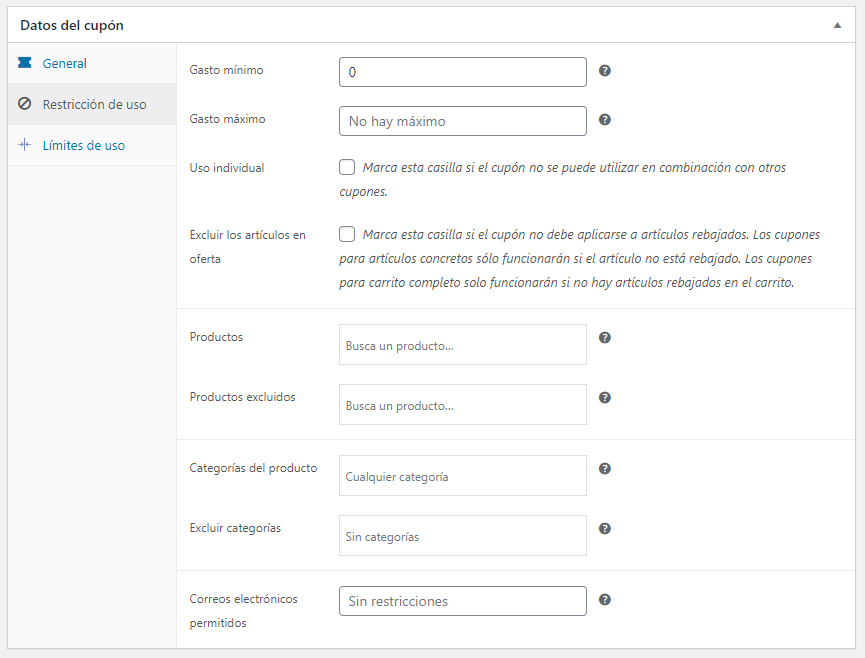
- Gasto mínimo: te permite establecer el subtotal mínimo necesario para usar el cupón. Nota: La suma del subtotal del carrito + impuestos se utiliza para determinar la cantidad mínima.
- Gasto máximo: te permite establecer el subtotal máximo permitido para usar el cupón.
- Uso individual: marca la casilla si no deseas que este cupón se use en combinación con otros cupones.
- Excluir los artículos en oferta: marca la casilla si no deseas que este cupón se aplique a los productos en oferta. Los cupones que sean aplicados al total del carrito no funcionarán si después se agrega un artículo en oferta.
- Productos: productos a los que se aplicará el cupón o que deben estar en el carrito para que se aplique el descuento fijo o porcentual.
- Productos excluidos: productos a los que no se aplicará el cupón o que no pueden estar en el carrito para que se aplique el “descuento fijo en el carrito”.
- Categorías del producto: categorías de productos a las que se aplicará el cupón o que deben estar en el carrito para que se aplique el descuento fijo o porcentual.
- Excluir categorías: categorías de productos a las que no se aplicará el cupón, o que no pueden estar en el carrito para que se aplique el “descuento fijo en el carrito”.
- Correos electrónicos permitidos: dirección (o direcciones) de correo electrónico que pueden usar un cupón. Verificado contra el correo electrónico de facturación del cliente. WooCommerce 3.4+ también te permite incluir un carácter comodín (*) para que coincida con varias direcciones de correo electrónico, por ejemplo, *@gmail.com haría que el cupón funcione con cualquier dirección de Gmail.
Leaving “Products” and “Exclude Products” blank allows the coupon to be applied to the entire store.
Límites de uso
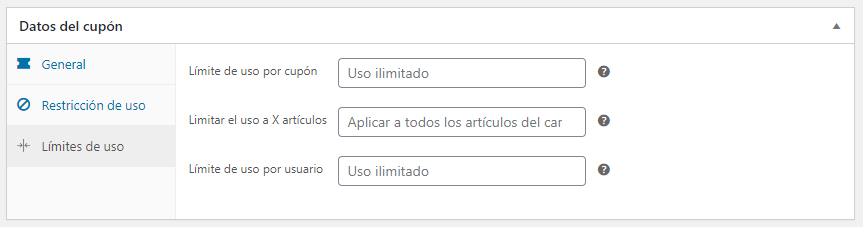
- Límite de uso por cupón: cuántas veces puede ser utilizado el cupón en total, por cualquier cliente, antes de que se convierta inválido.
- Limitar el uso a X artículos: a cuántos artículos se puede aplicar el cupón antes de que se convierta inválido. Este campo solo se muestra si hay uno o más productos con los que se puede usar el cupón y es configurado en Restricción de uso.
- Límite de uso por usuario: cuántas veces puede ser utilizado el cupón por un cliente, antes de que se convierta inválido para ese cliente.
Paso 5: Una vez finalizada la configuración del cupón se le da click en donde indica publicar y tu cupon estara listo para ser usado
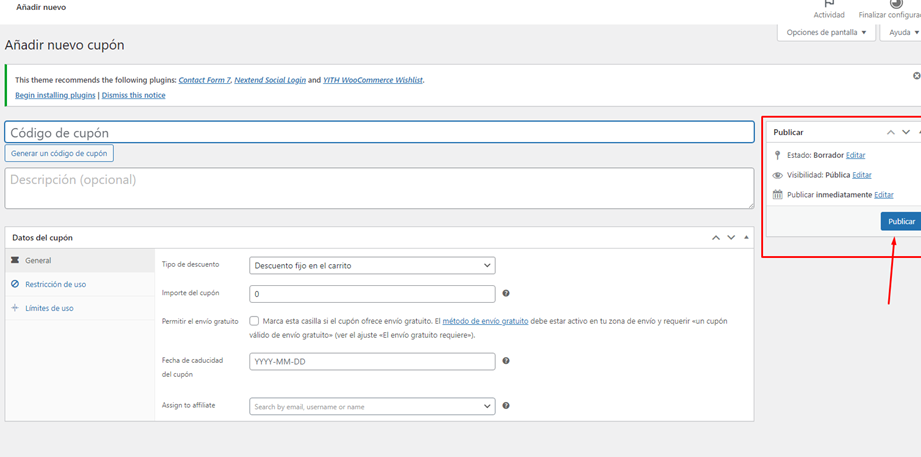
Paso 6: Ya listo mencionado cupon se procedera a realizar los siguientes pasos del procedimiento para cupones mencionados y explicados en este enlace: https://produccion.aeroidea.net/Centro-de-soporte/gestion-de-documentos-➡-cupon/
Preguntas frecuentes
¿Cómo afectan los cupones a los cálculos de impuestos?
Los cupones se aplican al precio del producto antes de que se calculen los impuestos. Para asegurarnos de que los impuestos se calculen correctamente debido al redondeo, necesitamos dividir el descuento entre todos los artículos del carrito en lugar de eliminar un monto del total.
Cuando divides un descuento en el carrito, naturalmente, pueden aparecer valores a la mitad que, a su vez, pueden causar problemas de redondeo una vez que se suma todo. Para ayudar a evitar esto, solo usamos valores en centavos. Una vez dividido entre los artículos, cualquier resto se aplica a un artículo de línea a la vez hasta que se agote. El total final sumará el total del descuento aplicado. Esto es más importante para los descuentos de carrito fijo.
¿Cómo afectan los cupones a los cálculos de envío?
Los cupones se aplican a productos individuales o a los artículos del carrito. Las tarifas de envío no son artículos del carrito, por lo que el descuento del cupón no se aplicará al envío. Por ejemplo, un cupón de $50 aplicado a un producto de $40 con un envío de tarifa plana de $10 solo descontará $40. El pedido seguirá costando $10.
¿Puedo personalizar la función Generar código de cupón?
Nota: No podemos brindar soporte para personalizaciones según nuestra Política de soporte. Si no está familiarizado con el código o las plantillas y no sabe cómo resolver posibles conflictos, seleccione un WooExpert o un Desarrollador para obtener ayuda. Sí, si es un desarrollador, es posible personalizar la función Generar código de cupón basada en JS especificando la longitud del código y agregando un prefijo o sufijo. El equipo principal excluyó intencionalmente los caracteres que podrían ser ambiguos o difíciles de leer.


