
Introducción:
Cada impresora puesta en el CCO/Sede tiene un fin especifico para darle uso, se debe cumplir con estas normas, ya que cada una de estas, presenta una capacidad limitante para cada trabajo que se debe implementar. Por ejemplo, impresora de uso de oficina (Certificados) no funciona para imprimir los libros, solo certificados y documentos básicos.
Tipos de impresora:
Impresora de Uso de Oficina:
Modelo
- EPSON L3210 SERIES
Fines de impresión
- Principalmente certificados y Notas certificadas
- Se puede utilizar en ocasiones para imprimir documentos, entre otros…. Que no sea de gran cantidad de pagina.
Descargar Driver para PC
- Descargar driver (Clic aqui)
- Clic derecho en el archivo descargado
- Ejecutar como administrador
- Seguir los pasos
- Conectar con la impresora (Barra de windows ➡ Impresoras y escaneres ➡ Agregar una impresora ➡ Conectar)
Uso de la impresora
- Se encuentra instalada en el servidor (Al estar conectado al Wifi o cable CCO-IDEA)
- Tener instalado el Driver
- Imprimir
¿Como comprar cartuchos?
- OJO: Cada tinte su especificación a través de una letra. Por ejemplo: Negro es «BK» / Azul «C»
- Ingresar a Mercado libre
- Ubicar el modelo especifico de cartucho, en este caso TINTA EPSON 544 (L3210 SERIES)
- Nota: Venden cada color por separado (Por lo general)
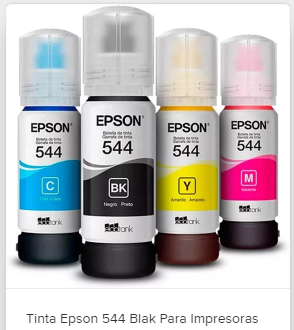
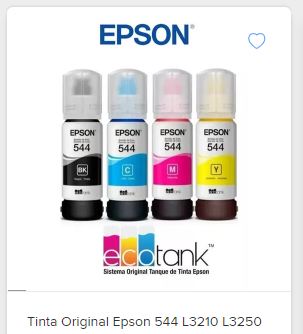
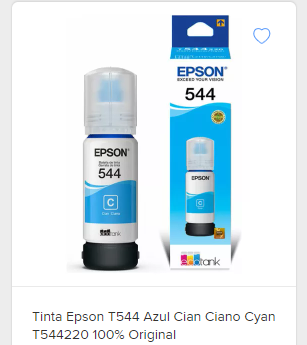
- Verificar el precio mas económico y bueno
- Enviar un mensaje por la sección de preguntas, especificando si hay existencia
- Luego, cuando den respuesta.. Clic en comprar
- Contacto con el proveedor y guardarlo en el CRM como «Proveedor de servicios»
- Realizar envió o en su defecto, pagar declive si es en BRM o Ver si se puede buscar con el personal de IDEA
Recarga de cartuchos
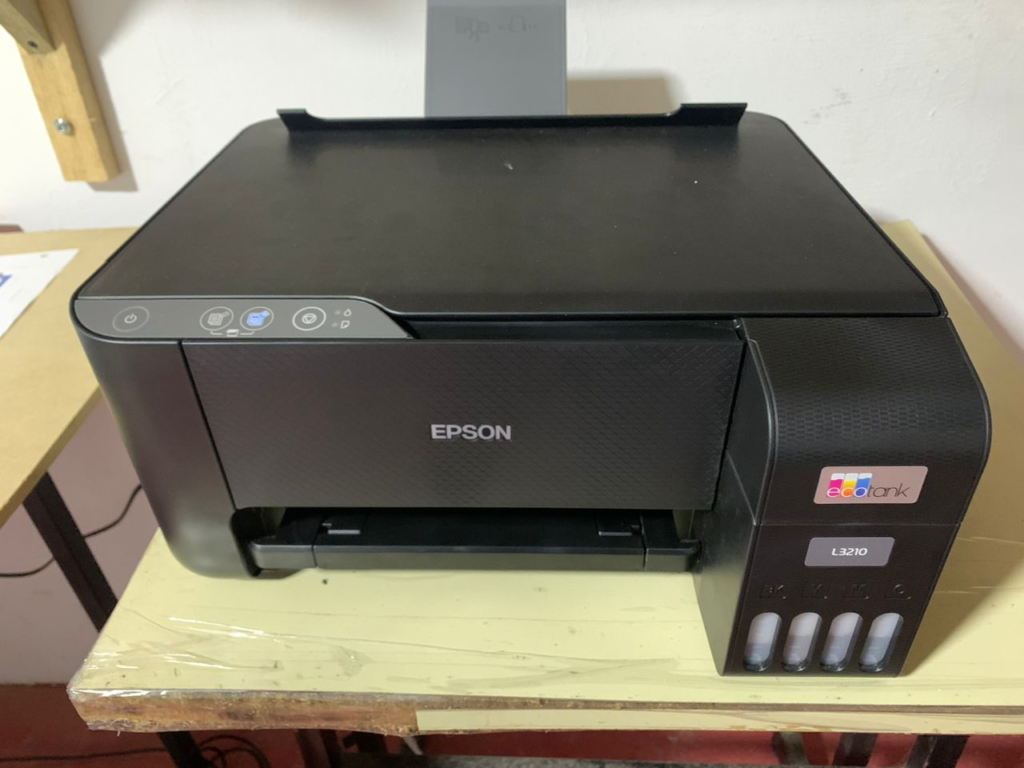
1- Impresora apagada
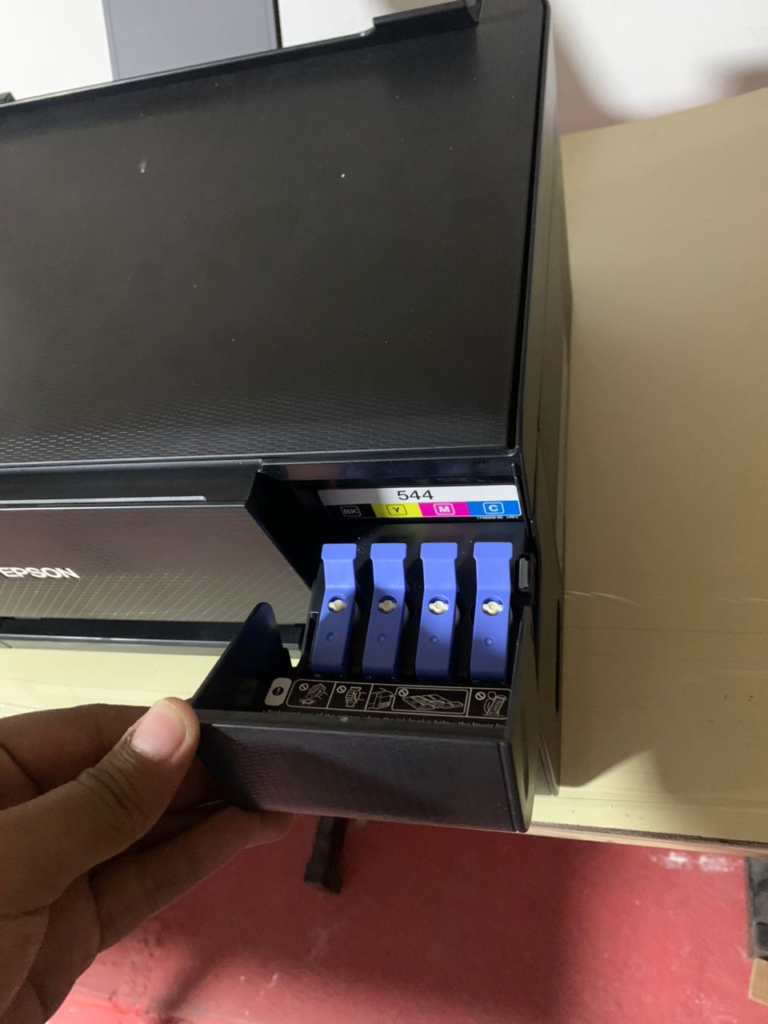
2- Abrimos la tapa
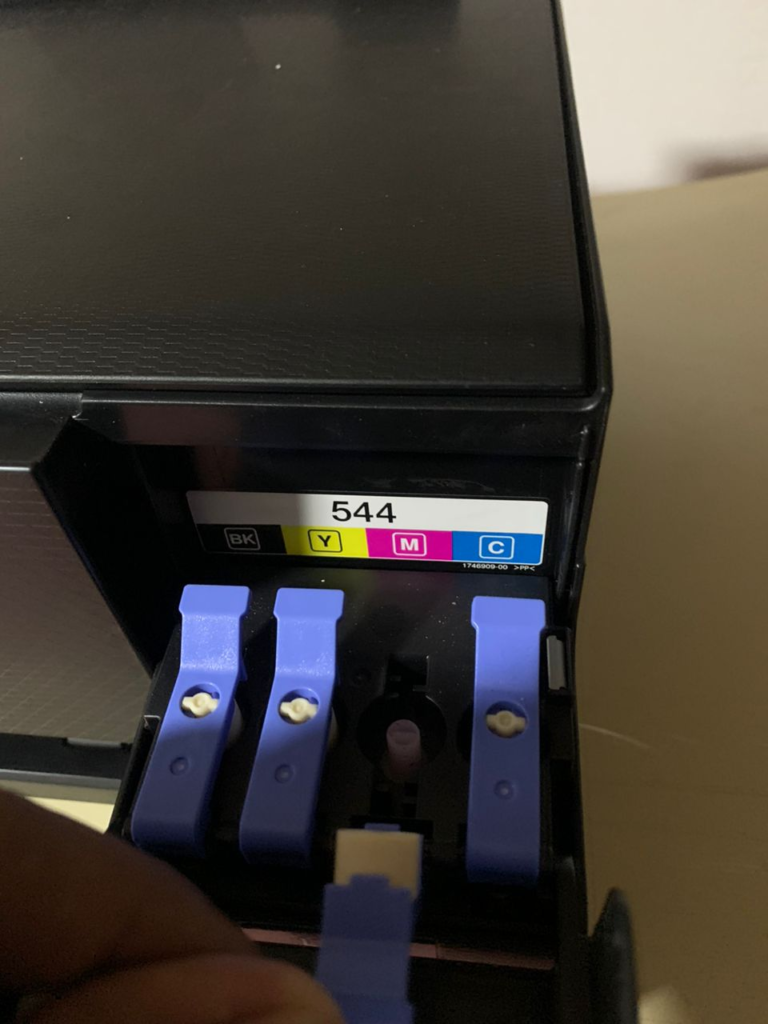
3- Quitamos la tapa azul de el color que vayamos a recargar
NOTA: Al abrir la tapa Negra, encontraras todas las especificaciones con señalizaciones de donde van cada uno de los colores, a través de las letras que trae cada color en especifico
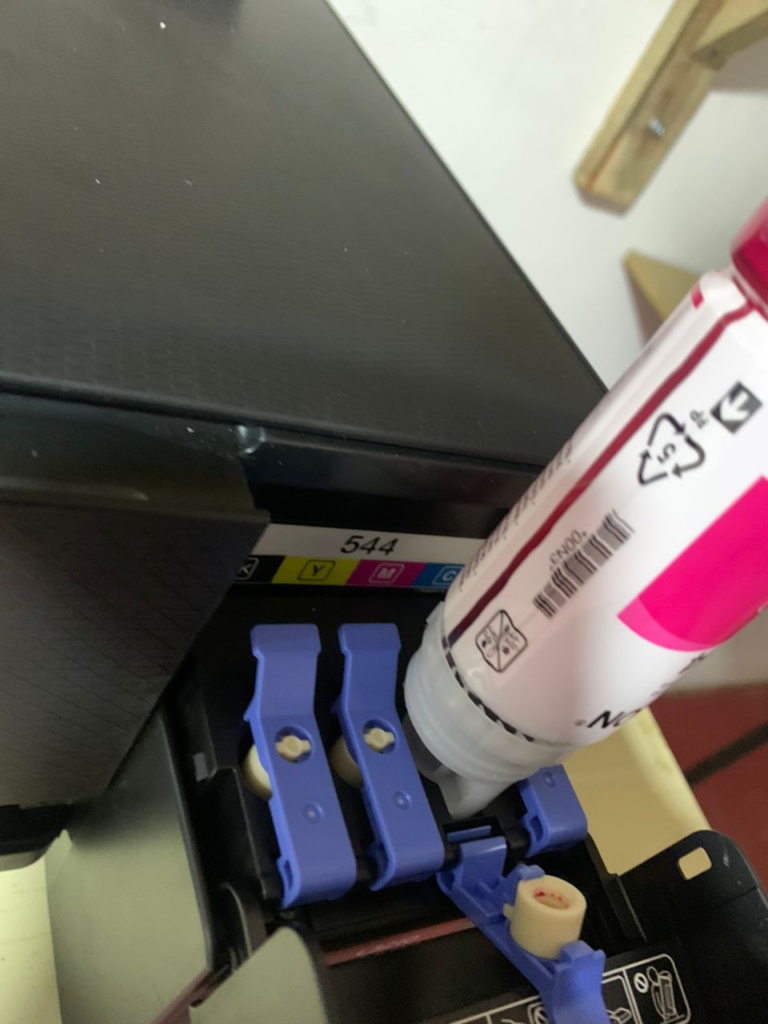
4- Recargamos el cartucho
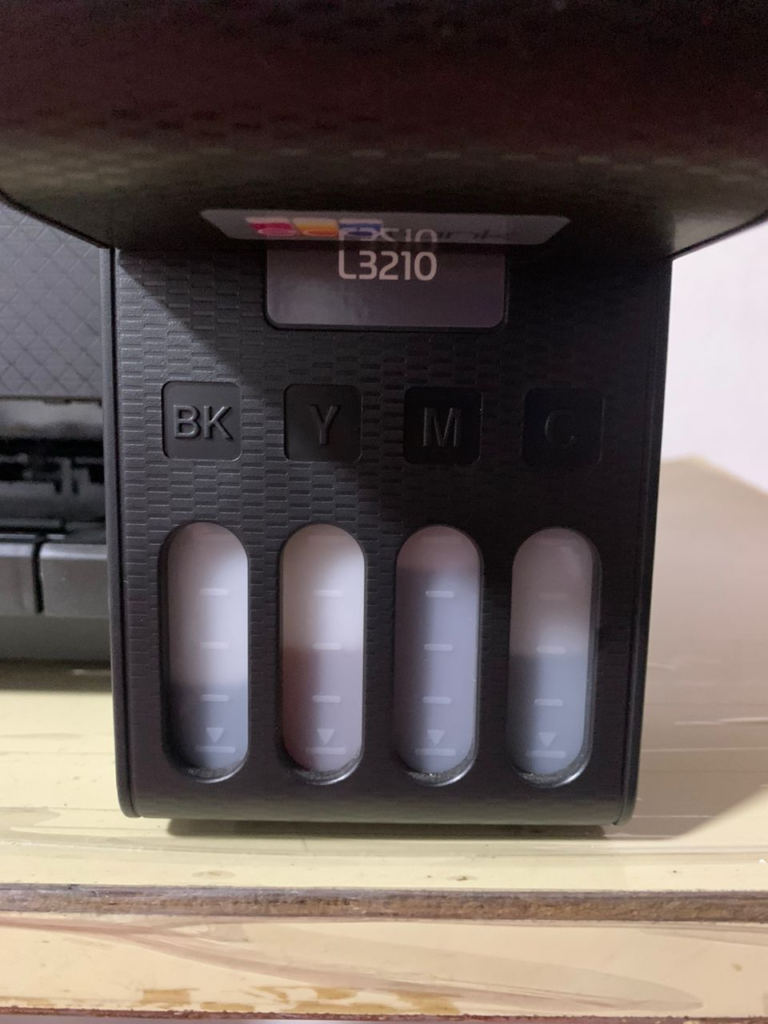
5- Verificamos los niveles de Tinta
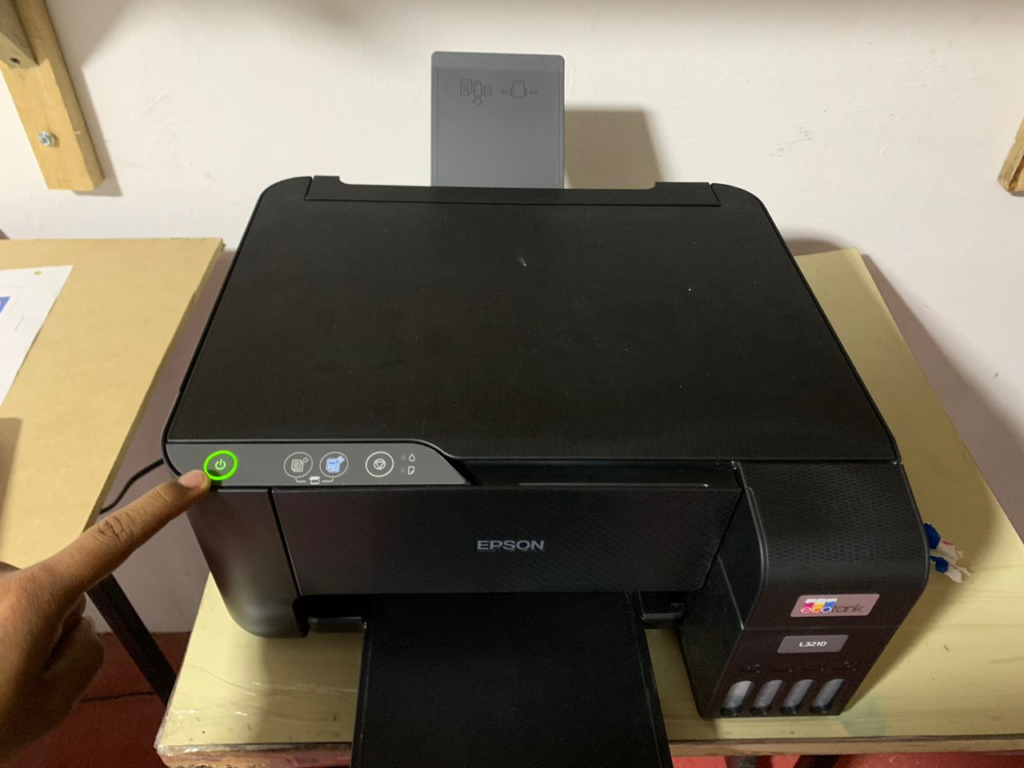
6 – Prendemos la impresora y hacemos limpieza de cabezal
Nota: Los niveles de tinta deben no deben llegar a la primera linea de abajo hacia arriba (Ejemplo en el color BK de la imagen 5), es decir, se debe tratar siempre tenerla superior a esta.
Mantenimiento (Importante)
Se debe realizar a la impresora con constante seguimiento, el mantenimiento de esta misma, como son los siguientes procesos:
- Limpieza de cabezal (Con mayor frecuencia «Importante después de imprimir un gran lote»)
- Com. inyec. cap. impri (Con mayor frecuencia «Regular»)
- Alineación de cabezal (Con menos frecuencia «De en vez en cuando, cuando las imagenes salgan des-alineadas»)
Para ello:
- Conectado directamente la Compu a la impresora a través del USB
- Clic en la flecha de la barra de Windows
- Clic derecho en el icono de la impresora
- Clic en la opción que querríamos hacer mantenimiento
- Esperar tiempo debido de la impresora
- Imprimir pagina de prueba
- Listo para seguir imprimiendo
Impresora de Uso de planificación
- Modelo
- Fines de impresión
- Descargar Driver para PC
- Uso de la impresora
- Como comprar cartuchos
- Recarga de cartuchos
- Mantenimiento (Importante)
Uso para los Núcleos
- Modelos en cada Núcleos
- Fines de impresión
Exámenes, documentos genéricos
- Descargar Driver para PC
- Uso de la impresora
- Como comprar cartuchos
- Recarga de cartuchos
- Mantenimiento (Importante)


