Nivel: N4 – CCO / Desarrollo / Diseno
Este documento especifica el
diseno visual y la experiencia de usuario (UI/UX) del Modulo de Gestion de Usuarios. Describe como se ven las pantallas, como navega el usuario, y como se conectan los elementos. Para saber
que hace el modulo, consulta el
Instructivo Maestro de Gestion de Usuarios .
NOTA DE DEPENDENCIAS: Este es uno de los ultimos modulos en construirse porque se conecta con casi todo el ecosistema. Para que exista «Mis Documentos», primero debe existir el modulo de Documentos. Para «Mis Pedidos», primero Pedidos y Productos. Se construira en fases progresivas.
Definir el requerimiento de diseno de cada pantalla, flujo y componente visual del Modulo de Gestion de Usuarios. Este documento sirve como guia para el equipo de desarrollo y diseno UI/UX. Incluye: estructura de pantallas, flujos de navegacion, mockups de referencia y especificaciones de interaccion.
El modulo se construye en fases porque depende de otros modulos del ERP:
Fase Que se construye Depende de Prioridad
Fase 1 – Core Login, registro, Mi Perfil, dashboard basico, seguridad Supabase Auth (Nucleo 1) Inmediata Fase 2 – Financiero Mis Finanzas, estado de cuenta, cuotas, historial de pagos Nucleo 5 (Finanzas) Alta Fase 3 – Academico Historial academico, notas, vuelos, cronograma, e-learning Nucleo 4.1 (CIA) Alta Fase 4 – Documental Mis Documentos, expediente digital, certificados Nucleo 6 (Archivologia) Media Fase 5 – Comercial Mis Pedidos, tracking, Aerotienda, Bistro, Base Nautica Nucleo 2 (Comercial) Media Fase 6 – Social Fidelidad, puntos, badges, suscripciones, calendario personal Nucleo 8 + transversal Posterior
Elemento Especificacion
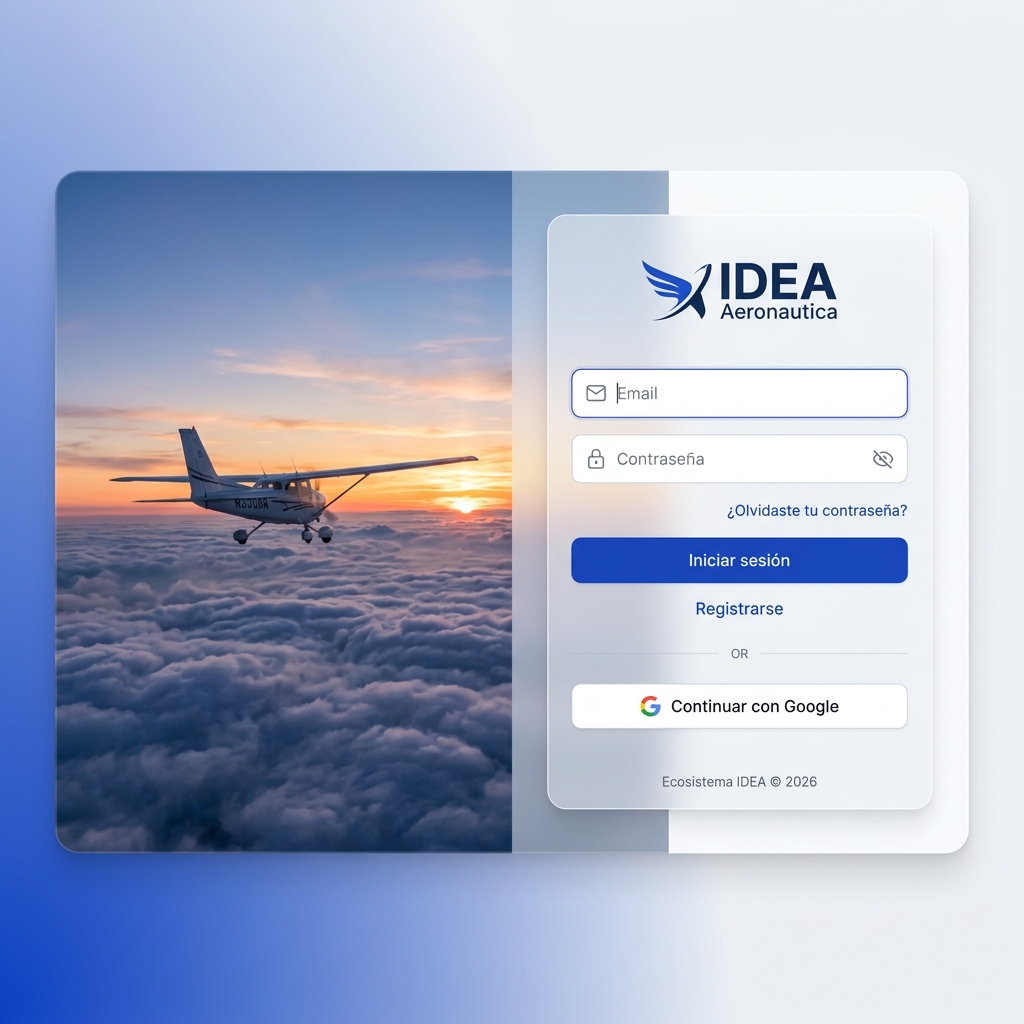
Campos Email + Contrasena (con opcion de ver/ocultar) Autenticacion social Google (prioritario), posible Apple ID Recuperacion Link «Olvidaste tu contrasena?» → flujo por email Registro Link «Crear cuenta» → formulario de registro Estetica Fondo con imagen de aviacion, logo IDEA prominente, glassmorphism en el formulario Responsivo Mobile-first. Debe funcionar perfecto en telefono
Referencia visual: Pantalla de Login — IDEA Aeronautica Paso Pantalla Que pide
1 Datos basicos Nombre, apellido, cedula/RIF, email, telefono 2 Verificacion Codigo de verificacion al email 3 Contrasena Crear contrasena (con indicador de fortaleza) 4 Perfil inicial Foto (opcional), fecha de nacimiento, genero, direccion 5 Bienvenida Tour guiado del dashboard (tooltip interactivo)
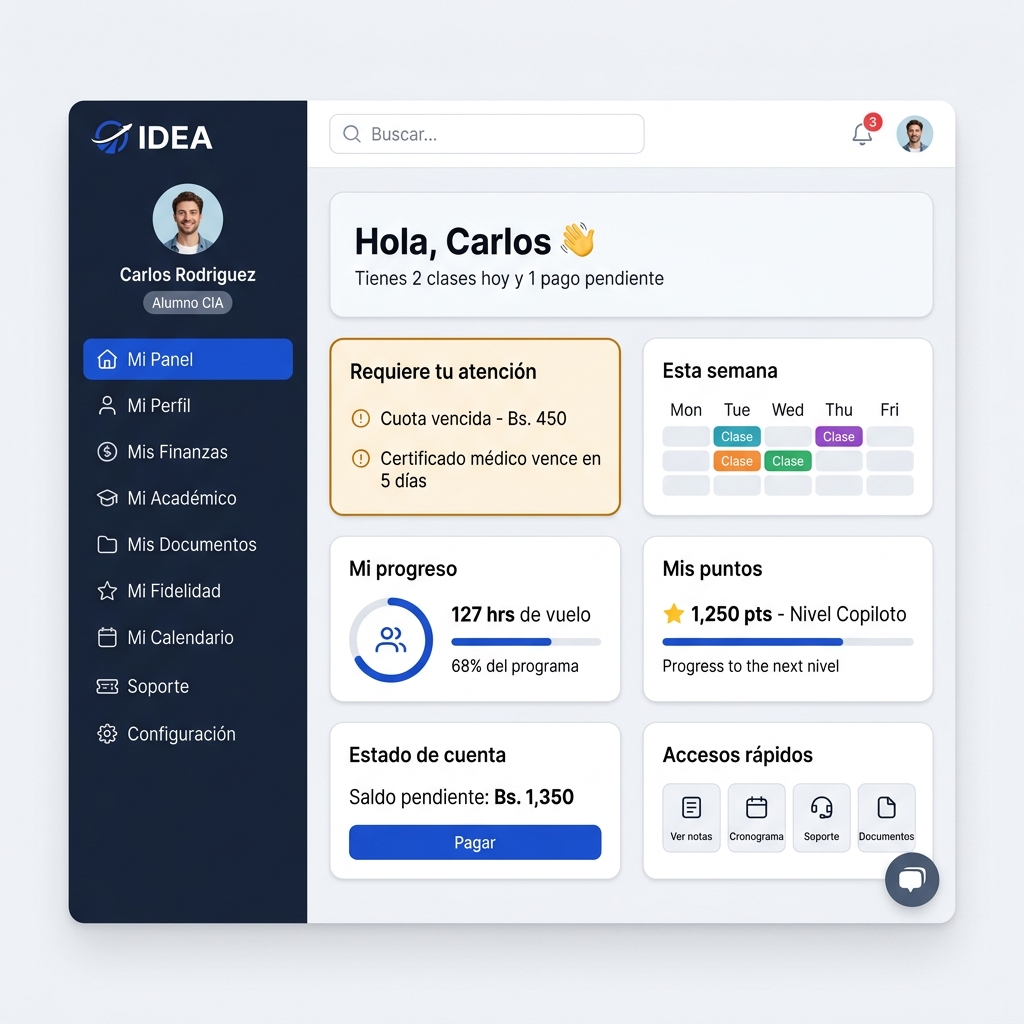
El dashboard es la primera pantalla despues del login. Se adapta segun los roles activos del usuario:
Zona Ubicacion Contenido
Header Arriba Logo IDEA + Nombre del usuario + Foto + Notificaciones (campana con badge) + Menu hamburguesa (mobile) Sidebar izquierdo Lateral (desktop) Menu de navegacion con iconos: Mi Perfil, Mis Finanzas, Academico, Documentos, etc. Solo muestra las secciones que aplican segun los roles Area principal Centro Widgets configurables: Proximas clases, Pagos pendientes, Notificaciones recientes, Accesos rapidos Barra de IA Inferior derecho (flotante) Boton del asistente IA: «Preguntame lo que necesites» (abre chat lateral)
Referencia visual: Dashboard (Mi Panel) — Vista de alumno CIA Cada seccion del modulo tiene su propia pantalla. La visibilidad depende de los roles activos (ver Maestro, Seccion 3 ):
Seccion Componentes de pantalla Fase Para quien
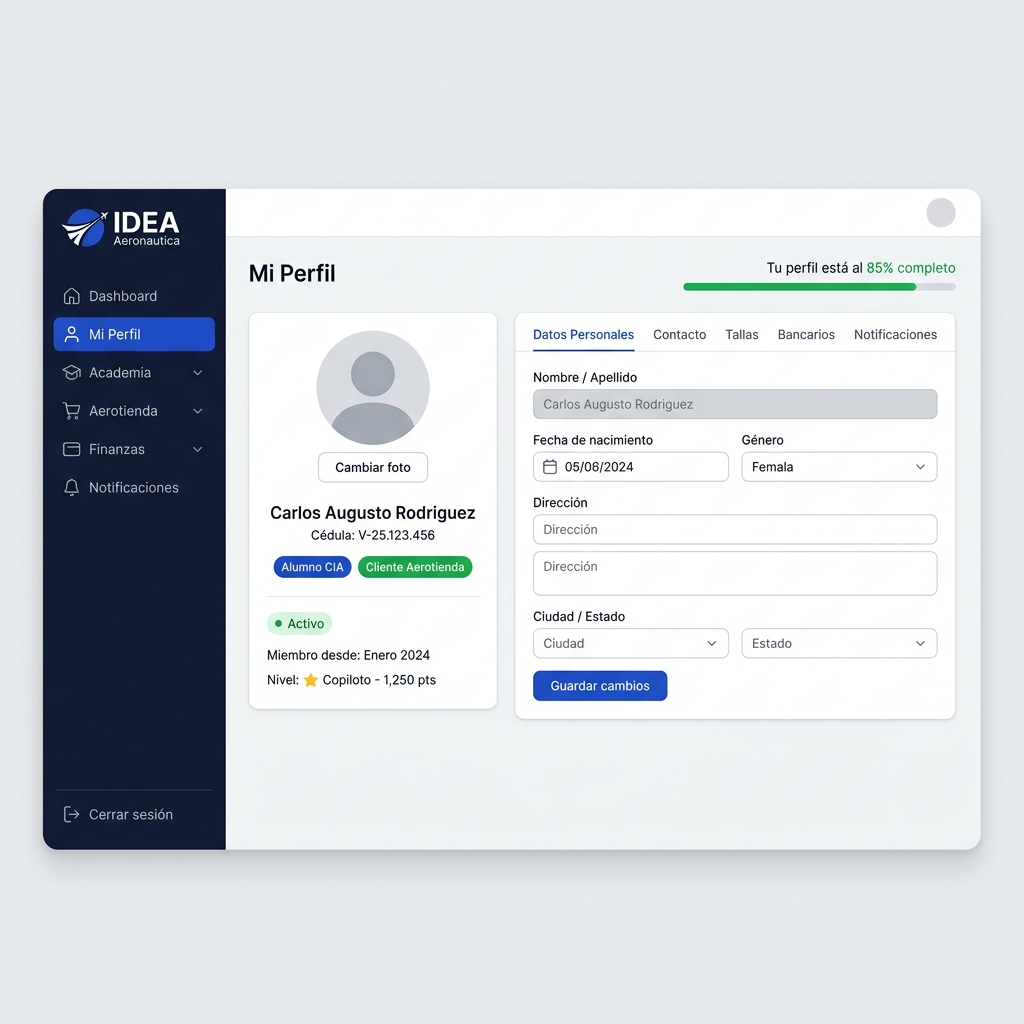
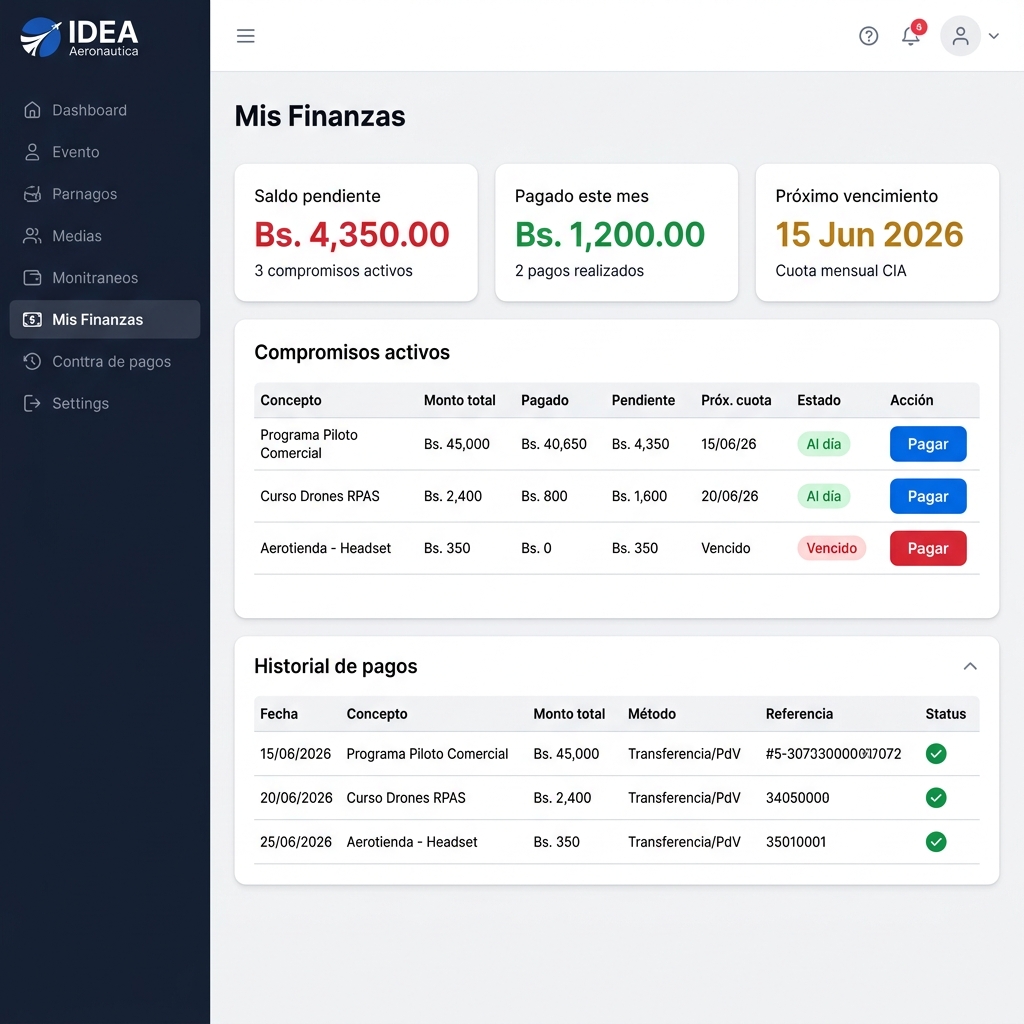
Mi Perfil Foto, datos personales (editables), tallas, configuracion de notificaciones, cambio de contrasena Fase 1 Todos Mi Panel Dashboard con widgets: proximas clases, pagos, alertas. Configurable por el usuario Fase 1 Todos Mis Finanzas Estado de cuenta, tabla de cuotas, historial de pagos, compromisos activos, botones de pago Fase 2 Usuarios con compromisos Mi Academico Notas por materia, horas de vuelo acumuladas, cronograma semanal, historial de clases Fase 3 Alumnos CIA Mi Centro de Capacitacion Cursos cortos, certificados CC, notas de cursos no-INAC Fase 3 Alumnos CC Mis Documentos Expediente digital: upload de docs, estados de validacion, vista previa de certificados Fase 4 Alumnos, Instructores, Empleados Mis Pedidos Historial de compras, tracking, lista de deseos, recompras rapidas Fase 5 Clientes Aerotienda Mi Bistro Historial de consumos, menu del dia, reservas, suscripcion de almuerzo Fase 5 Clientes Bistro Mi Fidelidad Puntos, nivel, barra de progreso al siguiente nivel, catalogo de recompensas Fase 6 Todos activos Mi Calendario Vista semanal/mensual con clases, vuelos, tareas, vencimientos, eventos Fase 6 Todos Soporte Crear ticket, ver historial, chat con IA, escalamiento a humano Fase 1 Todos
Referencia visual: Mi Perfil — Datos personales con tabs de edicion Referencia visual: Mis Finanzas — Estado de cuenta con multi-compromiso El menu lateral solo muestra las secciones que aplican segun los roles activos del usuario. No hay ruido visual:
Si el usuario es… Ve en el menu
Solo Alumno CIA Perfil + Academico + Documentos + Finanzas + Soporte Solo Cliente Aerotienda Perfil + Pedidos + Finanzas + Fidelidad + Soporte Alumno + Cliente Todo lo anterior combinado Instructor Perfil + Mis Grupos + Cronograma + Documentos + INAC Empleado Perfil + Modulo de su departamento + RRHH
Elemento Cuando se muestra Descripcion
Tour de bienvenida Primer login despues de registro Recorrido guiado por el dashboard: «Aqui ves tus clases», «Aqui tus pagos» Tooltips de seccion Primera vez que entra a cada seccion «Haz clic aqui para subir un documento», con boton «Entendido» Icono de ayuda (?) Siempre visible en cada campo Tooltip que explica que es cada dato: «Tu cedula se usa para validar tu identidad» Barra de completitud En Mi Perfil «Tu perfil esta al 65% completo. Agrega tu foto para llegar al 75%» Asistente IA Siempre (boton flotante) Chat contextual: sabe en que pantalla estas y te ayuda con eso
Aspecto Especificacion
Tipografia Inter o Outfit (Google Fonts). Jerarquia clara: titulos bold, cuerpo regular Paleta Azul IDEA (#1d4ed8) + fondos claros (#f8fafc). Dark mode opcional Componentes Cards con bordes redondeados, sombras suaves, hover con elevacion Iconos Lucide Icons o Heroicons. Consistentes en todo el modulo Responsive Mobile-first. Sidebar colapsa a hamburguesa en <768px Animaciones Transiciones suaves (300ms ease). Skeleton loading mientras carga Accesibilidad Contraste AA minimo. Labels en formularios. Tab navigation
Los mockups y capturas de pantalla se iran agregando a medida que se construyan los prototipos de cada fase.