- Procedimiento de gestión de pedidos
- Confirmación de recepción de pedidos
- Para proceder al envío de los pedidos.
- Proceso de notificación al alumno
- Verificación del pedido del cliente
- Procedimiento para salir del inventario en la sede (hasta agotarse el inventario)
- Procedimiento para enviar las encomiendas por ZOOM
Procedimiento de gestión de pedidos
Debe seguirse el procedimiento de gestión de pedidos donde se explican las generalidades
Confirmación de recepción de pedidos
Desde el Dep. Administrativo se genera una planilla (320-R6-A) en la cual se especifica la información del pedido
- ID de Ingreso
- Nro de Pedido
- Fecha del pago
- Nombre
- Servicio Adquirido
- Nro de Contacto
- Sede
- Firma del responsable de confirmar el pago
- Firma del responsable de Aerotienda
Esta planilla al ser firmada por el responsable de Aerotienda se deja constancia de que el pedido es recibido e iniciará el procedimiento para procesar dicho pedido
Para proceder al envío de los pedidos.
Al momento de verificar el pedido partiendo de la planilla 320-R6-A. Se buscaran los pedidos a través del Woocomerce para saber sus datos de Talla, genero, color y confirmar que los datos llenados por el departamento administrativo son correctos
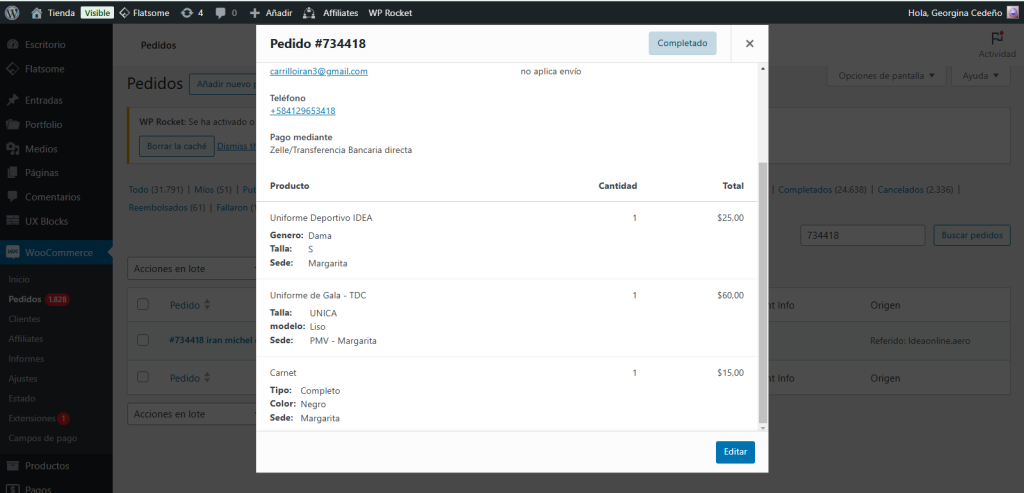
Se anexarán los pedidos al Registro de envíos(R3), donde se describen todos los ITEMS que adquirió el usuario, es de suma importancia que cada ITEM sea añadido en una celda nueva para garantizar una optima gestión en cada pedido.

Una vez que se verifica el pedido procedemos a realizar la etiqueta con el formato correspondiente, indicando: Nombre y apellido, Nro de pedido, servicio adquirido y sede a la que se enviará dicho pedido
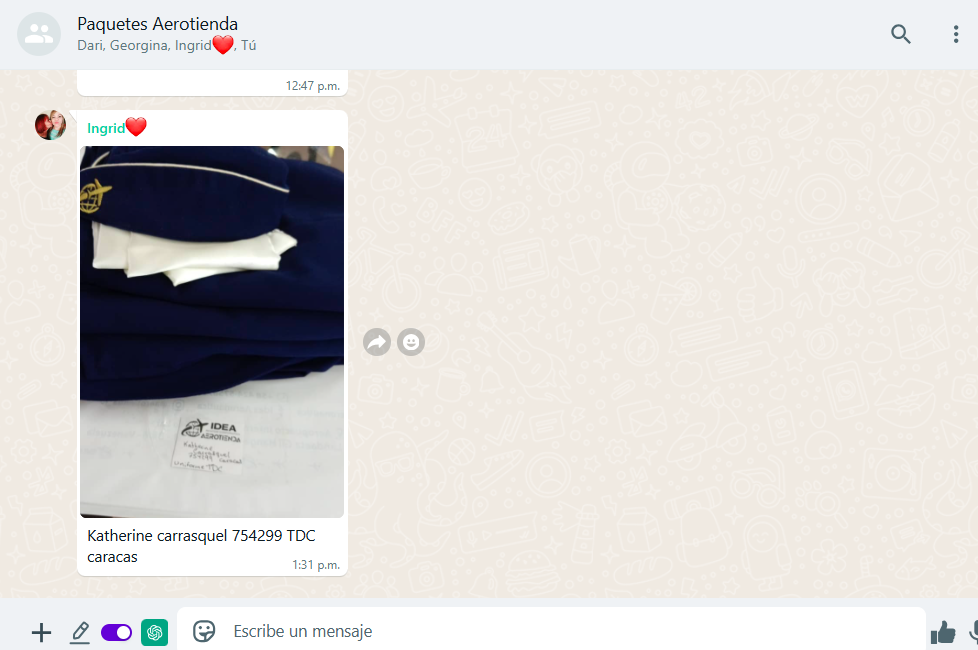
Con la etiqueta del pedido lista procederemos a empaquetar dicho pedido. Antes de empaquetar se debe dejar evidencia visual a través del grupo ‘Paquetes de aerotienda’ haciendo constar que el pedido va completo y que esta empaquetado
Se debe adjuntar a la bolsa del pedido la 2023 Planilla de recepción de pedido. La cual deberá ser llenada al momento de recibir el pedido en la sede correspondiente
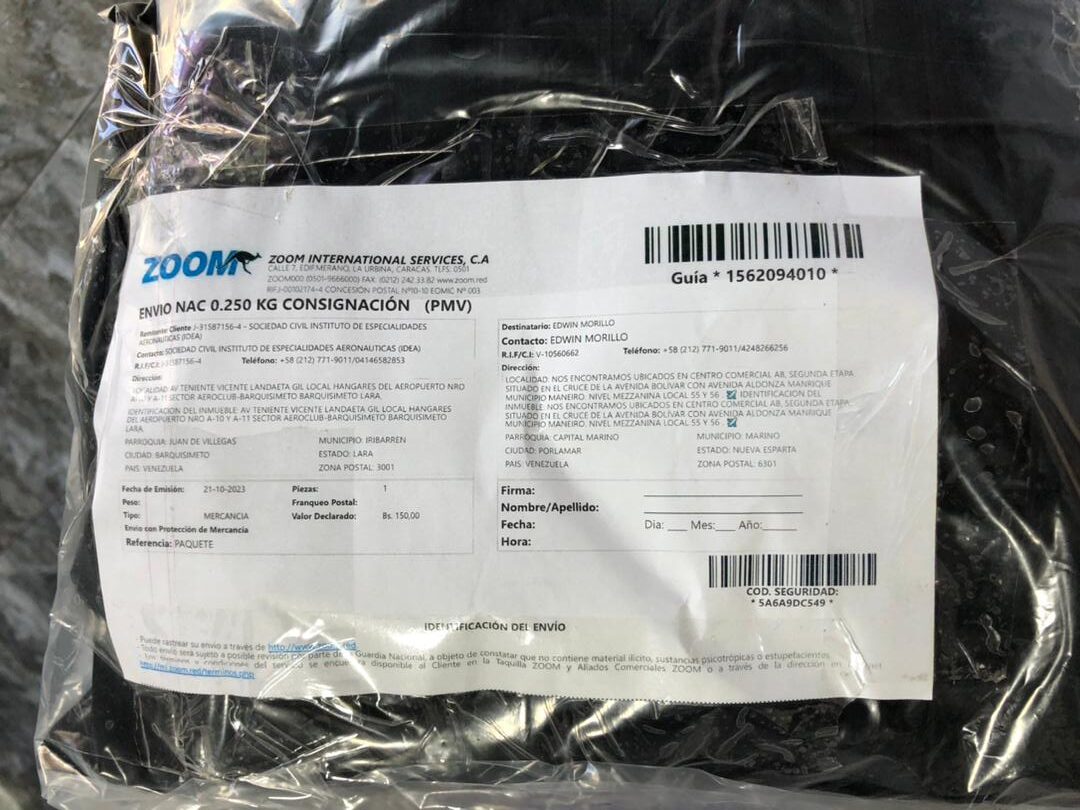
Una vez empaquetados los pedidos procedemos a generar la Guía de Zoom para ser pegada al paquete y llevado a la oficina zoom mas cercana. Una vez realizado esto se puede cambiar el estatus de cada pedido enviado de ‘ Por enviar’ a ‘Enviado’
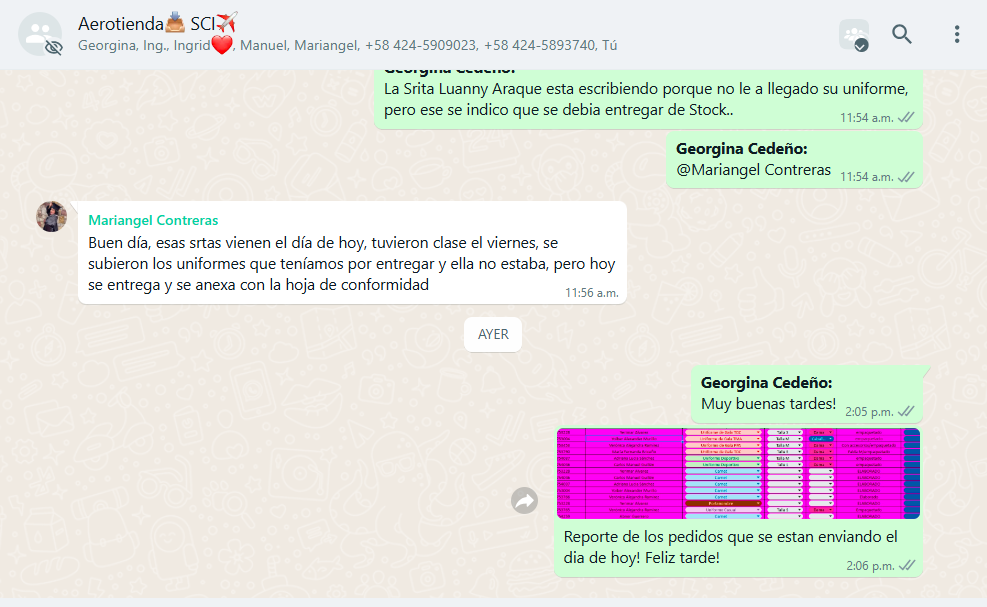
Al momento de realizar el envió se deja evidencia a través del grupo de Aerotienda con la sede correspondiente al envió, adjuntando la captura de los pedidos que se envían en el paquete
El Nro de Guía Zoom debe ser anotado en el registro de pedido de Aritable, para poder llevar seguimiento de dicho pedido
Al momento de recibir el paquete en sede, es responsabilidad del Coordinador verificar el paquete y confirmar que llego en optimas condiciones.
Proceso de notificación al alumno
El sistema de gestión 342.11 garantiza la trazabilidad del pedido mediante un flujo de notificaciones automáticas activadas por el cambio de estatus:
- Confirmación de Procesamiento: Al actualizar el estatus a «En Procesamiento», el sistema despacha un correo electrónico informando al alumno que su solicitud ha sido recibida y está bajo gestión.
- Notificación de Entrega: Una vez el pedido llega físicamente a la sede, se procede al segundo cambio de estatus. Esto activa un correo final notificando al alumno que su pedido está disponible para el retiro presencial.
Verificación del pedido del cliente
Al recibir un envío en sede, se debe notificar al estudiante para que retire su pedido, ya sea el coordinador o el encargado de la aerotienda. Al momento de realizar la entrega, el alumno deberá revisar el uniforme y colocárselo para confirmar que recibe conforme su uniforme, de lo contrario el coordinador debe notificar si el alumno requiere algún cambio bien sea de talla o por falla de alguna prenda recibida.
Procedimiento para salir del inventario en la sede (hasta agotarse el inventario)
En caso de encontrarse uniformes en los núcleos lo cual puede suceder al momento de realizar un cambio de talla o algún envió doble por un error humano, el uniforme puede ser asignado a un pedido nuevo, el encargado de Aerotienda realizará la asignación a partir del Registro de envíos, verificando que coincida la talla del uniforme y asignándolo al pedido que tenga mas tiempo ‘pagado’
Luego de eso deberá informar al grupo de su respectivo núcleo la entrega que ha realizado con número de pedido y nombre del cliente.
Procedimiento para enviar las encomiendas por ZOOM
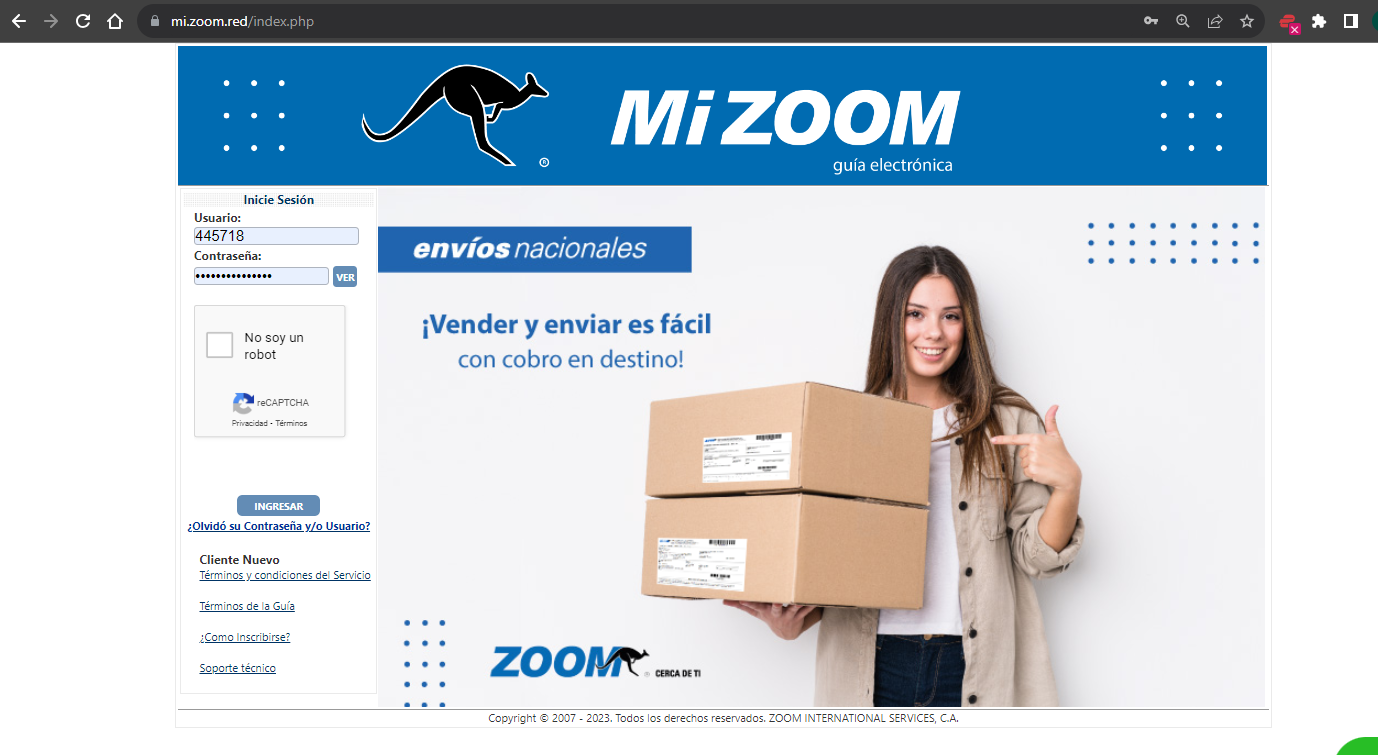
Debemos ingresar a la página mi zoom red e ingresar con los datos de la cuenta de la empresa.
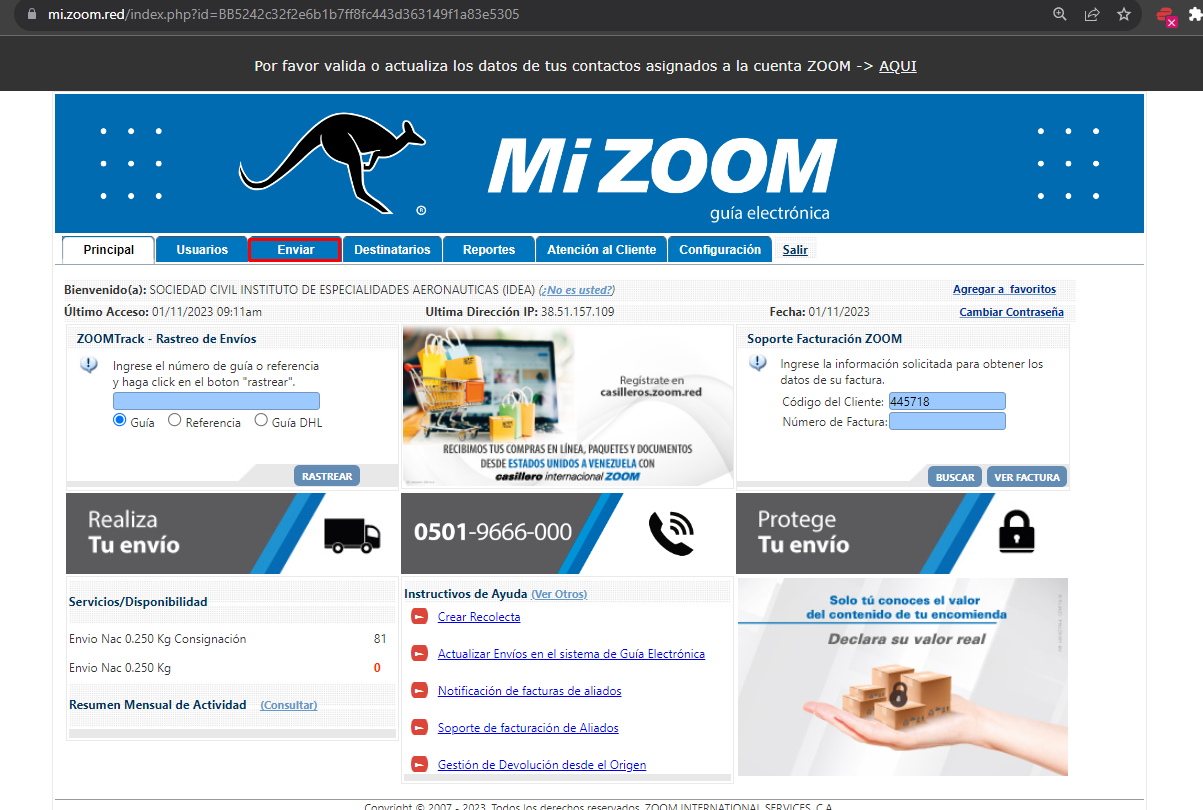
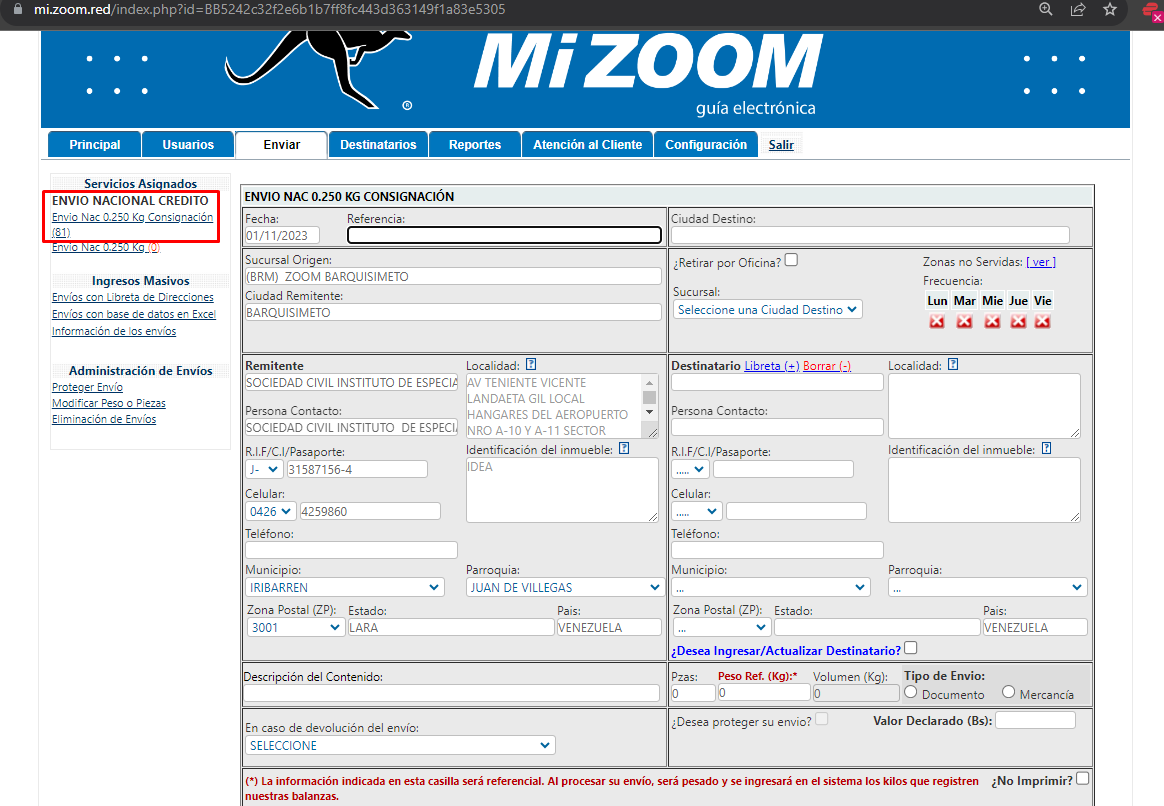
Se debe llenar a través de la libreta la cual ya tiene todos los datos de los coordinadores de sede.
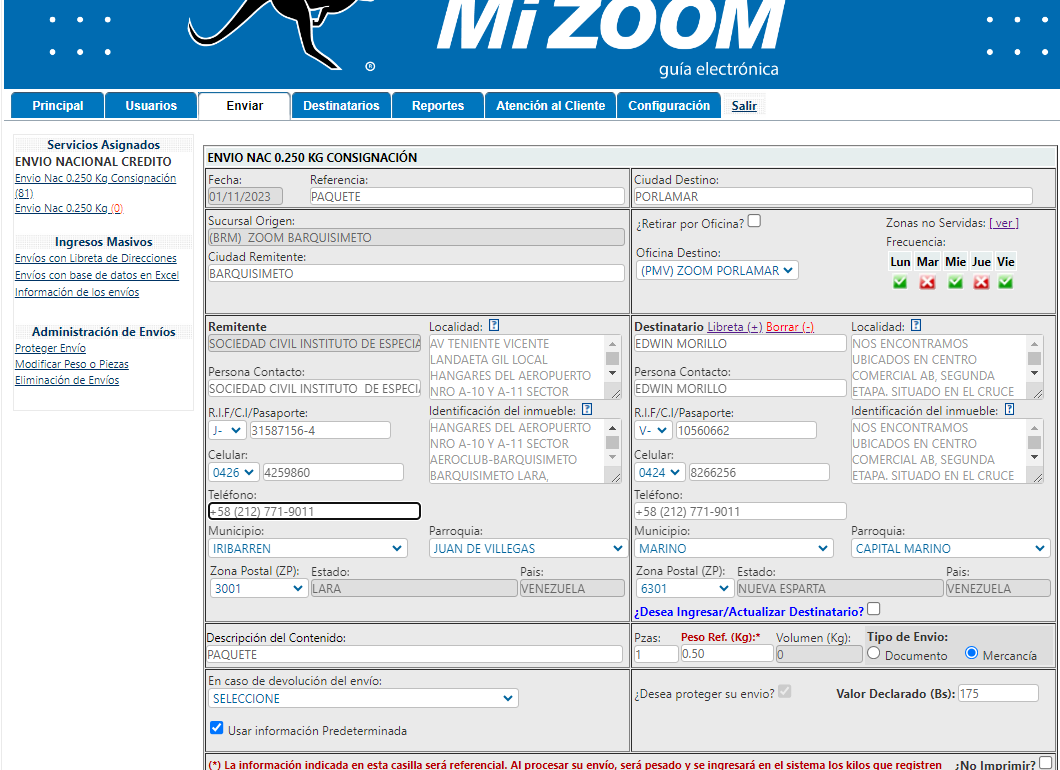
Esta guía se debe imprimir y se debe colocar la identificación del envío al paquete, la prueba de entrega debe ser entregado en la oficina para ser firmada y sellada y luego debe ser archivada en la carpeta de AEROTIENDA