
- Protocolo de Gestión y Control Administrativo (Preámbulo al sistema)
- Ciclo de Gestión de Ingresos y Procedimiento Administrativo
- Sistema administrativo (Tienda Virtual)
- Estados de pedido
- Comprar un servicio por primera vez
- Planes de pago
- Recordatorios, privilegios y reactivación de plan de pagos
- Como hacer el pago de una cuota (mensualidad)
- Frecuencia de envió de correo de la 15000
Protocolo de Gestión y Control Administrativo (Preámbulo al sistema)
La eficiencia del sistema administrativo de ingresos reside en la sincronización exacta entre la intención de compra del alumno y nuestra capacidad de respuesta operativa. Este protocolo establece el flujo obligatorio para transformar un reporte de pago en una confirmación académica y financiera definitiva.
El eje central de esta operación es la trazabilidad absoluta. Cada transacción debe cumplir con un ciclo de validación cruzada: desde la recepción del formulario de reporte, hasta la verificación en los estados de cuenta de Zelle, PayPal, transferencia bancaria/pago móvil o efectivo. No se trata simplemente de procesar datos, sino de garantizar la integridad del flujo de caja, asegurando que cada pedido en WooCommerce refleje fielmente la realidad de nuestras cuentas y registros maestros en Airtable.
Este estándar de trabajo permite mantener la operatividad de la plataforma y la transparencia ante el estudiante, convirtiendo la gestión administrativa en una estructura sólida, predecible y libre de errores manuales. El Sistema Administrativo es, en esencia, un ecosistema digital diseñado para que la experiencia académica y financiera sea fluida y profesional. Este portal funciona como el motor central de nuestra plataforma de E-commerce y como la guía definitiva para navegar todos los procesos de autogestión.
A través de este sistema, se centralizan las operaciones en áreas clave:
- Gestión de Compras y Servicios: Facilitamos la búsqueda y adquisición formal de productos esenciales, desde cursos teóricos y horas de vuelo hasta simuladores y uniformes.
- Transparencia de Costos y Flexibilidad: El sistema permite visualizar detalladamente los costos antes de cualquier compromiso, ofreciendo la opción de pagos al contado o planes de cuotas con calendarios automáticos para mantener el estatus financiero al día.
- Pasarelas de Pago Globales: Contamos con integración para múltiples métodos, incluyendo Zelle, transferencias bancarias directas, PayPal y tarjetas de crédito, facilitando transacciones desde cualquier ubicación geográfica.
- Control y Seguimiento Riguroso: El manual guía al usuario desde el inicio de sesión hasta el reporte efectivo del pago, asegurando que cada número de pedido sea vinculado correctamente para su validación administrativa.
Nuestro objetivo es proporcionar una herramienta de autogestión donde cada paso esté documentado, brindando autonomía al estudiante y seguridad al departamento administrativo.
Ciclo de Gestión de Ingresos y Procedimiento Administrativo
En este instructivo aprenderemos del sistema de administración.
- Realizar pedido (Es necesario registro en la plataforma).
- Realizar el pago (Metodos de pagos).
- Reportar el pago por nuestro formulario (Nota: no reportar el pago es igual a no haber pagado).
- Confirmación de pago
En esta etapa, el sistema de ventas registra la intención y la transacción inicial.
El alumno selecciona el producto en la tienda y la orden se registra en el panel de WooCommerce. Una vez realizado el pago, el alumno debe utilizar el formulario de Reporte de Pago. Este es el «disparador» que mueve la información desde el ecosistema de ventas al administrativo.
Los datos del reporte de pago ingresan automáticamente a la base de datos centralizada. El administrador accede a las Interfaces de Airtable para comparar la orden de WooCommerce con el comprobante adjunto en el reporte para proceder con la confirmación del mismo.
El procedimiento para la confirmación de pago es el siguiente:
- Recibir soporte de pago desde el formato 534-M-R1-Reporte de pago
- Registro en documento 20000.
- Registro en documento 534-M-R1-Reporte de pago.
- Confirmar pedido en Woocomerce.
- Procedimiento de gestión de pedido 342. (Físico)
- Procedimiento en documento Listado-320. (Si aplica)
- Procedimiento en el documento digital 15000.
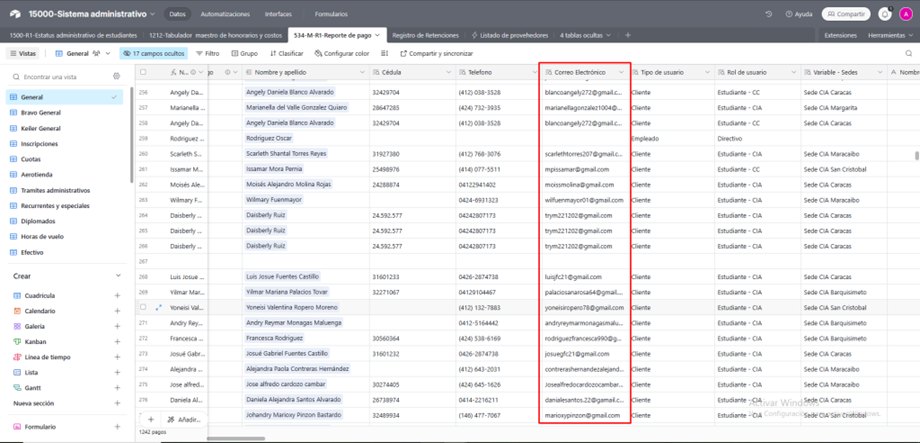
El reporte de pago se visualizará en el formato 534-M-R1-Reporte de pago, Al recibir el soporte de pago del cliente debemos verificar el número de pedido en Woocomerce de dicho reporte para conocer el producto o cuota que está cancelando con dicho pago.
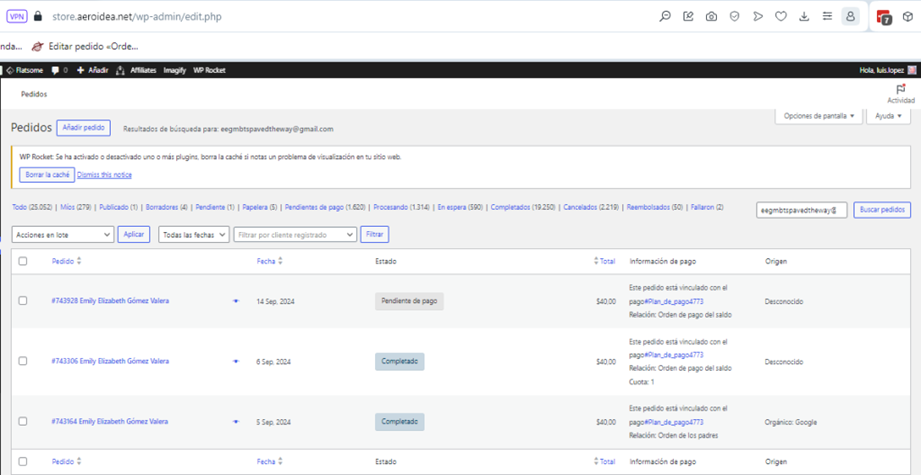
En caso de que el cliente no reporto el número de pedido se debe solicitar el número de pedido comunicándonos con el cliente mediante los canales regulares o con el correo filtrar los pedidos del usuario y luego llamarle para confirmar el pedido que está pagando.
- Control y reporte de bancos y cajas IDEA
Transferencias Juridicas y Pago Movil:
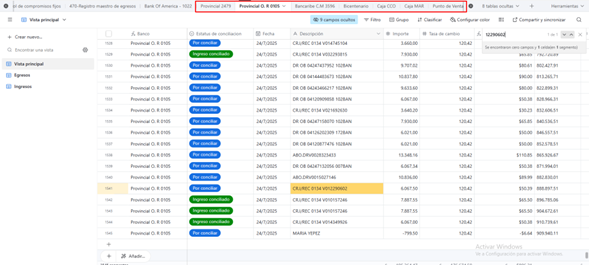
Para cambiar de banco: rodar horizontalmente
Para confirmar pagos por la cuenta jurídica o Personal se debe filtrar con el número de cedula o Número Telefónico del titular de la cuenta con el que fue reportado el pago (atajo de teclado = ctrl+f)
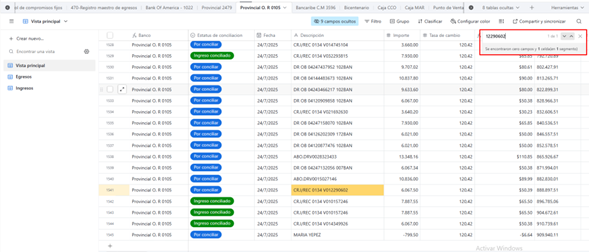
Al encontrar la coincidencia se marcará en Amarillo, asegurar que el monto transferido sea el monto correspondiente al Soporte de pago.
Zelle o Transferencias Internacionales
En el caso de transferencias BOFA o Zelle, se debe ubicar el movimiento del estado de cuenta con el número de confirmación de Zelle o con el nombre del titular de la cuenta
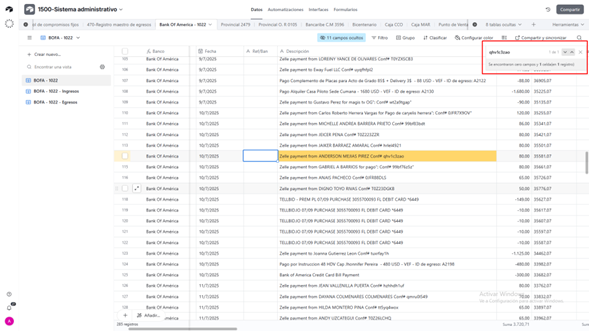
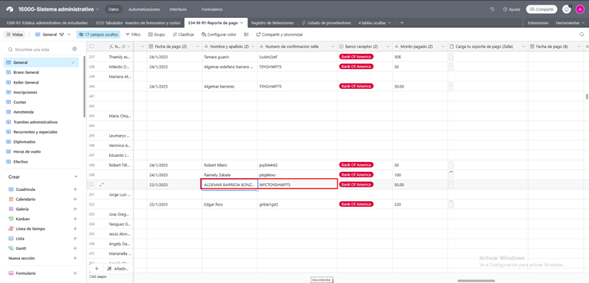
Dichos datos, deben ser reportados con el soporte de pago
Efectivo y Punto de Venta
Los Pagos en efectivo y Punto de Venta deben ser reportados por el coordinador de Sede, mediante el grupo de WhatsApp y por el Formulario de reporte de pago, de Ingresos de la Sede Correspondiente.
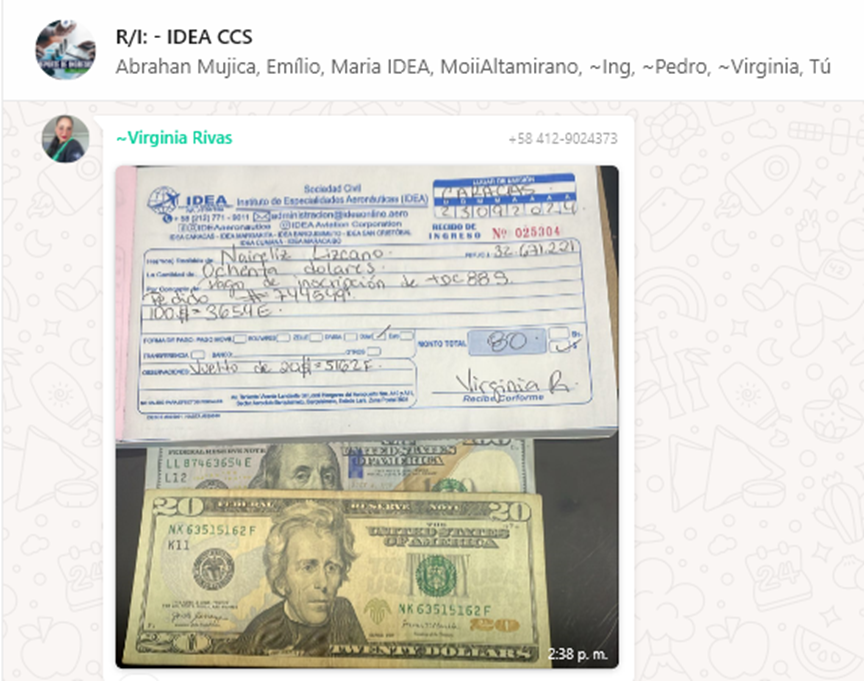
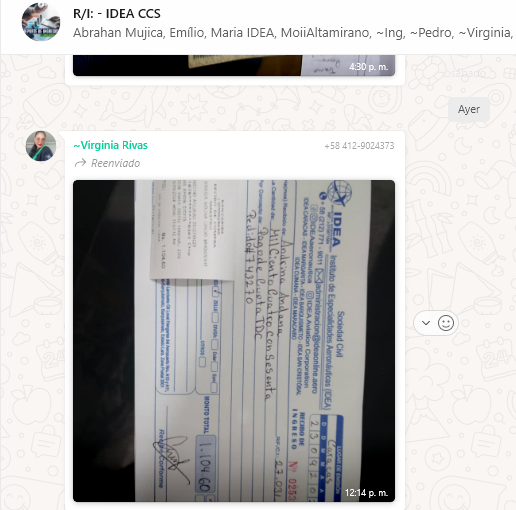
Los cuadres de Caja deben ser actualizados diariamente Manualmente por el encargado de los ingresos de la sede correspondiente y el monto del día debe coincidir con el cuadre de Caja que envía diariamente los coordinadores de cada sede.
Cuadre de caja Administración
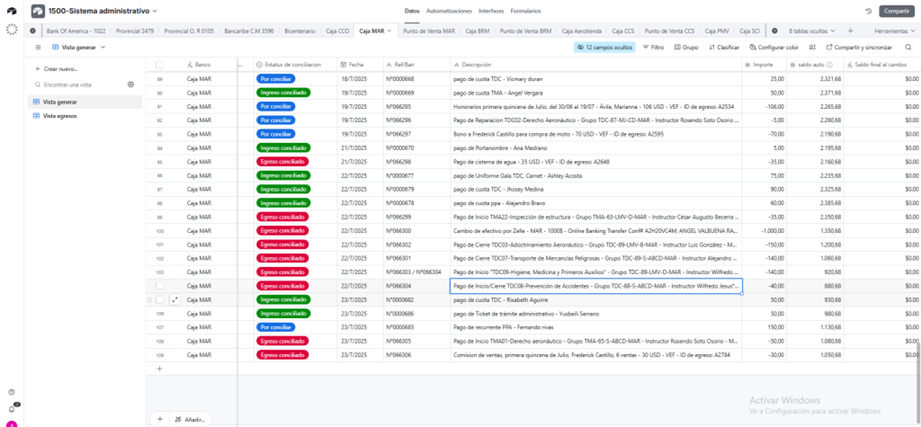
Cuadre de caja de Coordinación

Cierre de punto de venta Administración
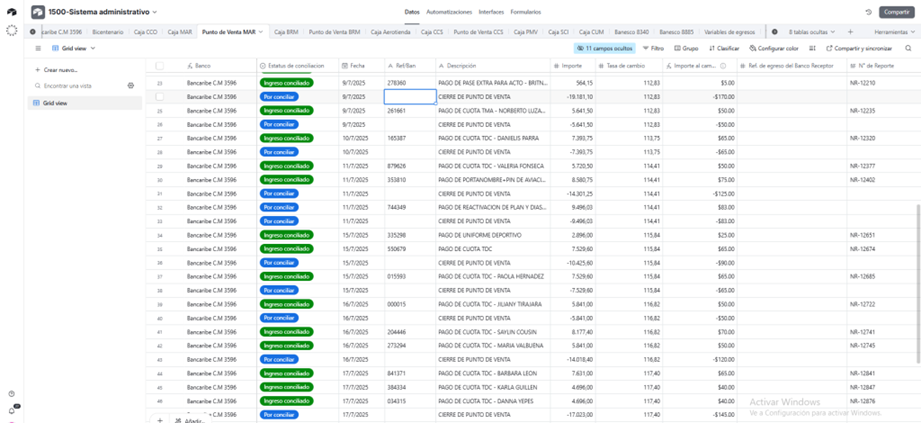
Cierre de punto de venta Coordinación
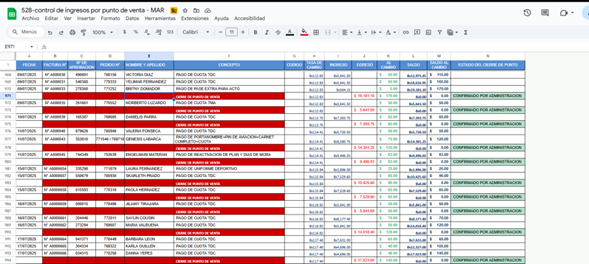
Paypal
Para confirmar pagos por Paypal, se debe verificar si el Titular de la cuenta y el Monto reportado es igual al de Nuestro estado de cuenta Paypal. Para esto es necesario iniciar sesión en la cuenta Paypal
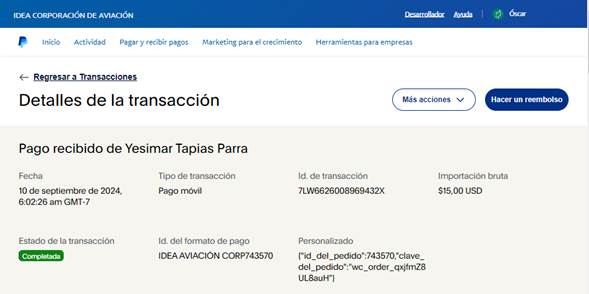
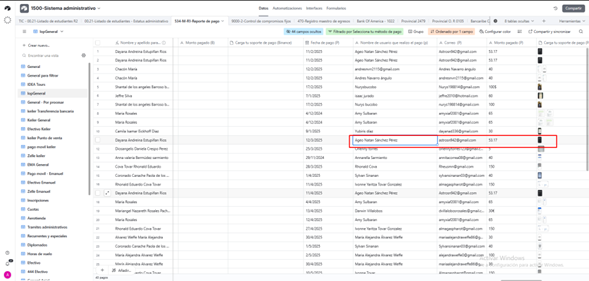
⚠️Debes asegurarte que el monto que aparece en nuestro estado de cuenta (Control y reporte de bancos y cajas IDEA) sea el mismo monto que fue reportado⚠️
- Registro maestro de ingreso
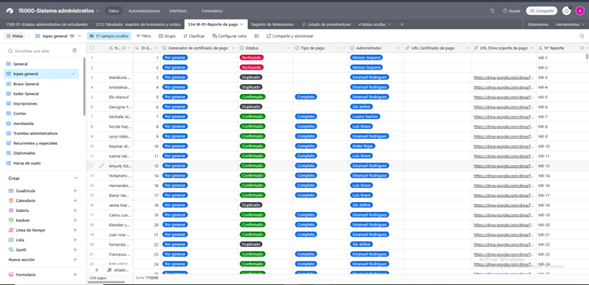
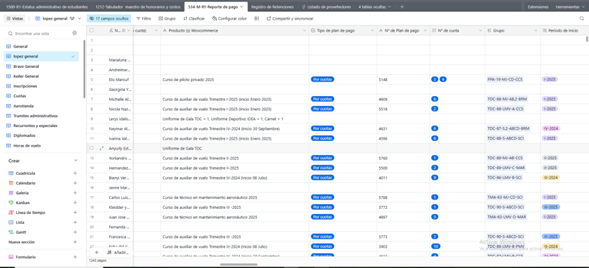
Se debe hacer registro del ingreso reportado en el registro maestro de ingreso, ubicado en el Drive de administración, en el registro 534-M-Reporte de pago
Deben rellenarse los espacios en Blanco con la información Adecuada (los espacios resaltados en amarillo, son aquellos que deben rellenarse por el personal de administración)
- Confirmacion del pedido en WooCommerce
En WooCommerce, Pedidos filtramos el número de pedido (enlace de acceso)
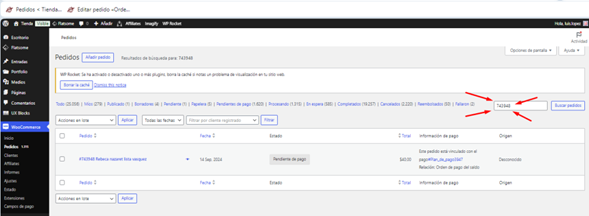
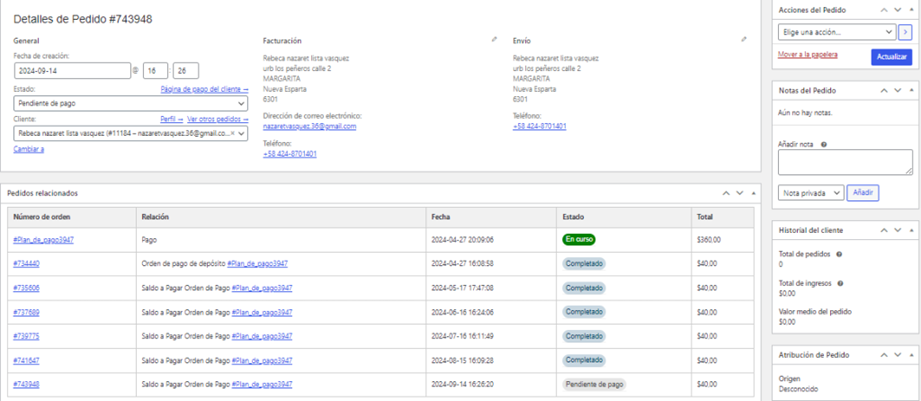
Luego procedemos a confirmar el pago en woocommerce. (Si el pago fue Realizado en su totalidad, el estado del pedido es colocado en Completado, si solo fue cancelada una parte o fue cancelado con mora el estado es colocado en procesando)
Se debe añadir una nota en el pedido, para asi poder verificar que el pago fue realizado.
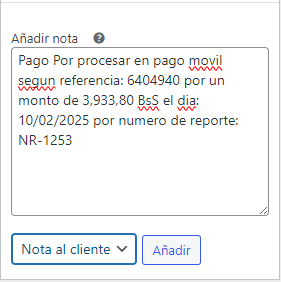
Luego se debe añadir la nota al cliente filtrando en el listado 534-M-R1-Reporte de pago con el número de reporte en la sección del método de pago! (esta nota añadida llegara al correo del cliente) y Actualizamos
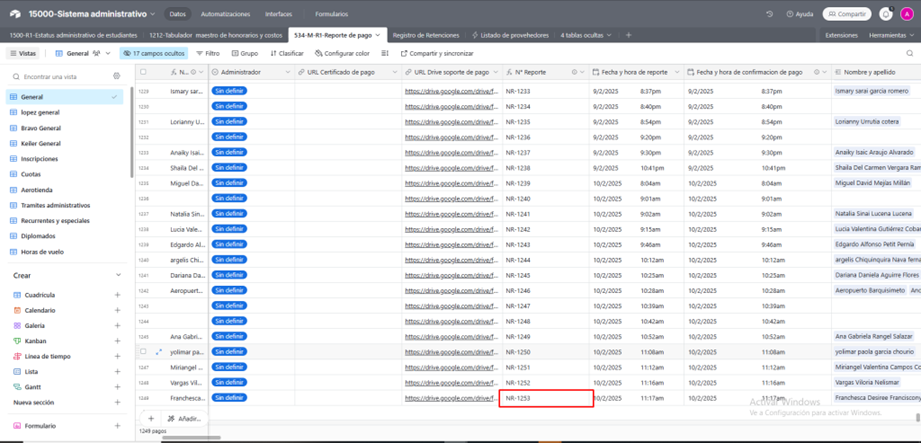
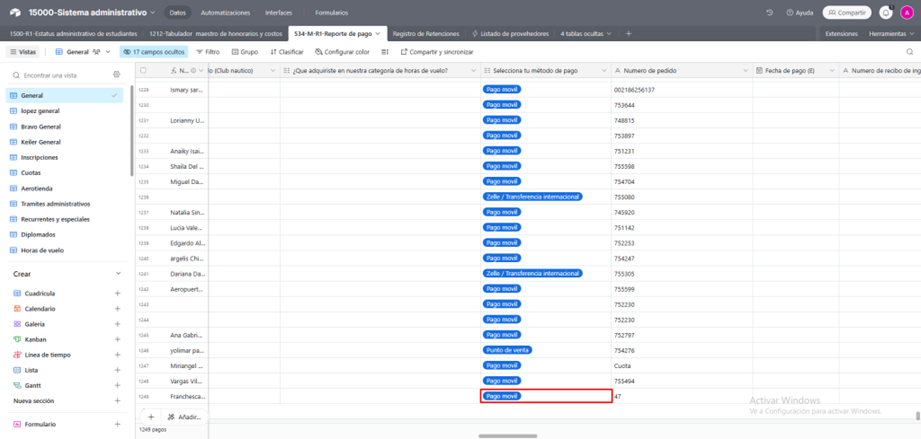
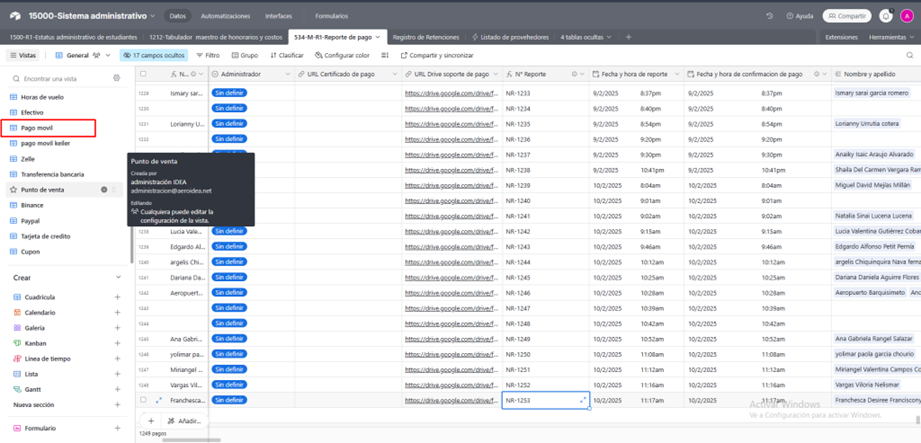
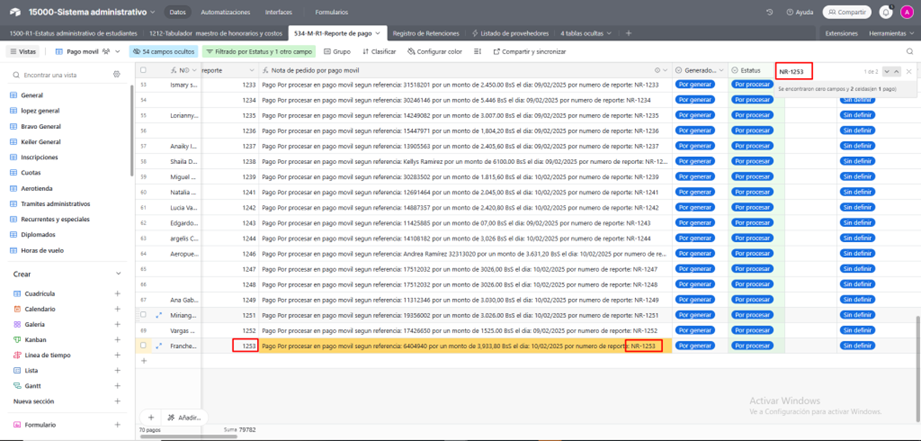
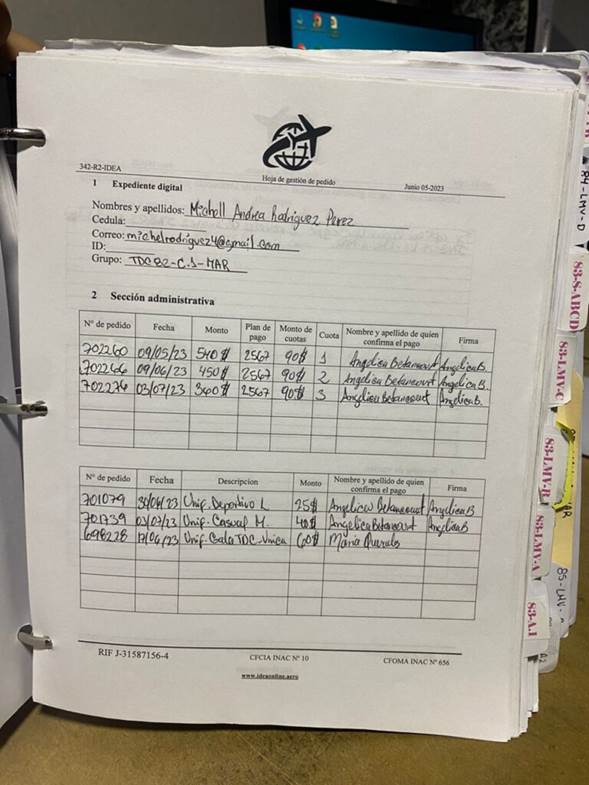
- 5. Procedimiento de gestion de pedido 342.
Ver – Gestión de documentos – 342. Hoja de gestión de pedidos
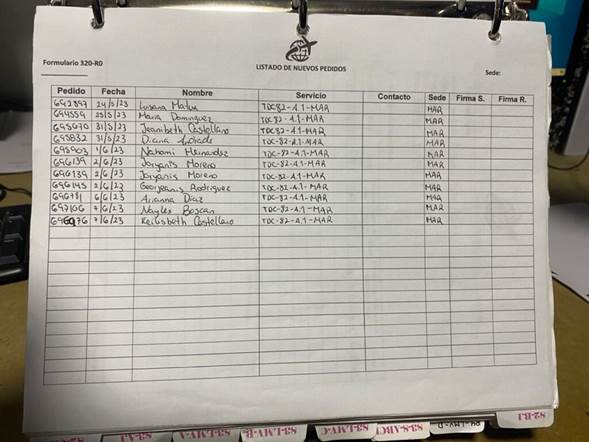
- Procedimiento de documento 320.
Funcion de indice para las carpetas de gestion de pedidos.
Aplica solo a inscripciones, gestion de vuelos, tramites administrativos, y aerotienda.
- Procedimiento en el documento 15000. Estatus administrativo de estudiantes
Siguiendo el procedimiento de Actualización de Gestión de documentos ➡ 15000-Sistema administrativo
Al confirmar el pago de una cuota con atraso
Superado los 10 días de mora máximo, sé debe generar un pedido al cliente por 2 trámites administrativos:
- Reactivación de plan de pago.
- Días de mora.
La mora se le cuenta a partir del día 10 de mora máximo, es decir si al cliente le tocaba pagar el 1 de enero, sus 10 días de mora máximo son hasta el 10 de enero. Su mora se comienza a contar del día 11 en adelante hasta el día que realice el pago.
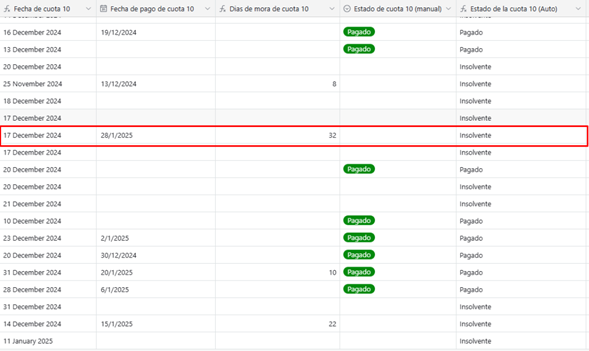
Al actualizar el estado de la cuota en 1500-R1-Estatus administrativo de estudiantes , Se apreciarán los días de mora que se generaran en dicha cuota
Se debe notificar al cliente de esta deuda vía WhatsApp (soporte) o Zadarma, y nota de pedido en woocomerce (Ver Guion de notificacion de pago recibido con atraso). Asegurarse que la opción de «nota enviada al cliente» esta activada
IMPORTANTE: EL ESTADO DE ESTE PEDIDO DEBE QUEDAR EN “PROCESANDO”, TANTO PARA EL PEDIDO DE CUOTA RECIBIDO CON RETRASO, COMO EL PEDIDO DE LA REACTIVACIÓN DEL PLAN DE PAGO Y LA MORA,
Si se reciben pagos posteriores de cuota y se confirma la totalidad del pago de esa cuota, esa cuota se coloca en “completado”, mientras que la cuota pagada con mora continuará en “procesando”.
Las cuotas recibidas con retraso se deben llenar en el formato 342. y coloca en las observaciones (parte posterior de la hoja) que el pago fue recibido con atraso, e indicar la mora generada.
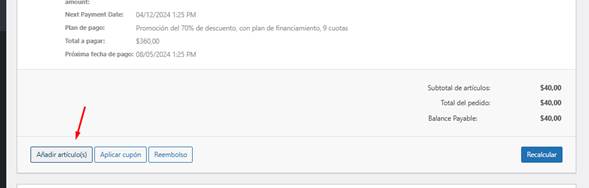
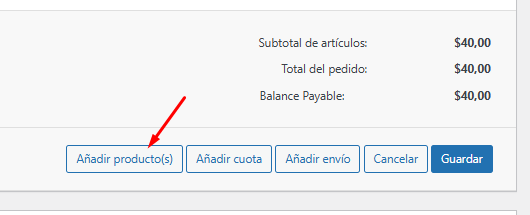
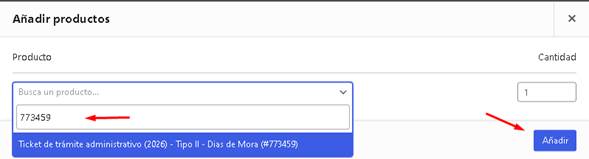
La mora y la reactivación deben ser añadidas al pedido de la cuota que pago con mora, se hará colocando en pendiente de pago el pedido, para activar la opción de editar, y agregar ambos productos al pedido de la cuota pagada con atraso.
Códigos para ubicar los productos desde el buscador de productos
773459 – Mora
773458 – Reactivación de plan de pago.
Sistema administrativo (Tienda Virtual)
- sistema administrativo.
- ¿Cual es su Función?
- ¿Como acceder?
- ¿Qué es un pedido?
- Estados de pedido
- Comprar un servicio por primera vez.
- Planes de pago.
- Recordatorios privilegios y reactivación de plan de pago
- Pedidos de cuotas (mensualidades)
¿Cuál es su Función?
- Nuestro sistema de administración tiene la función de:
- Dejar registro de cada servicio que adquiriste.
- Dejar registro de cada fecha de próximos pagos y montos.
- Procesar los pagos.
- Comprar nuevos servicios.
- Enviar email en cada acción relativa a una transacción.
¿Cómo acceder?
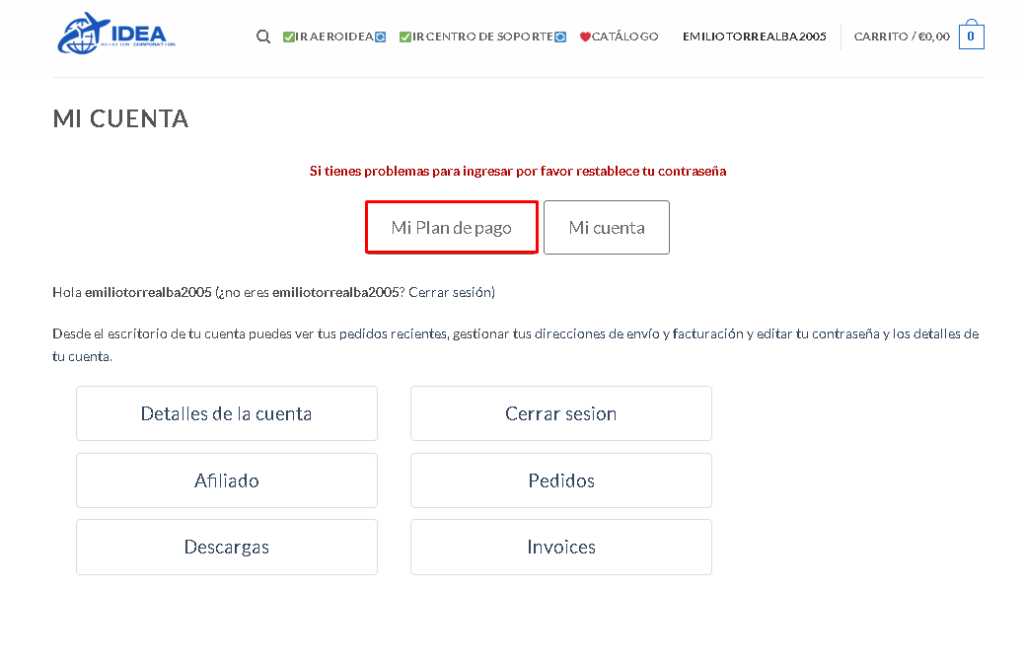
Una vez que hayas creado una cuenta de usuario en Aeroidea.net. Se te abrirá una ventana con una serie de opciones, las más importantes son, «Mi plan de pagos» y «Pedidos»
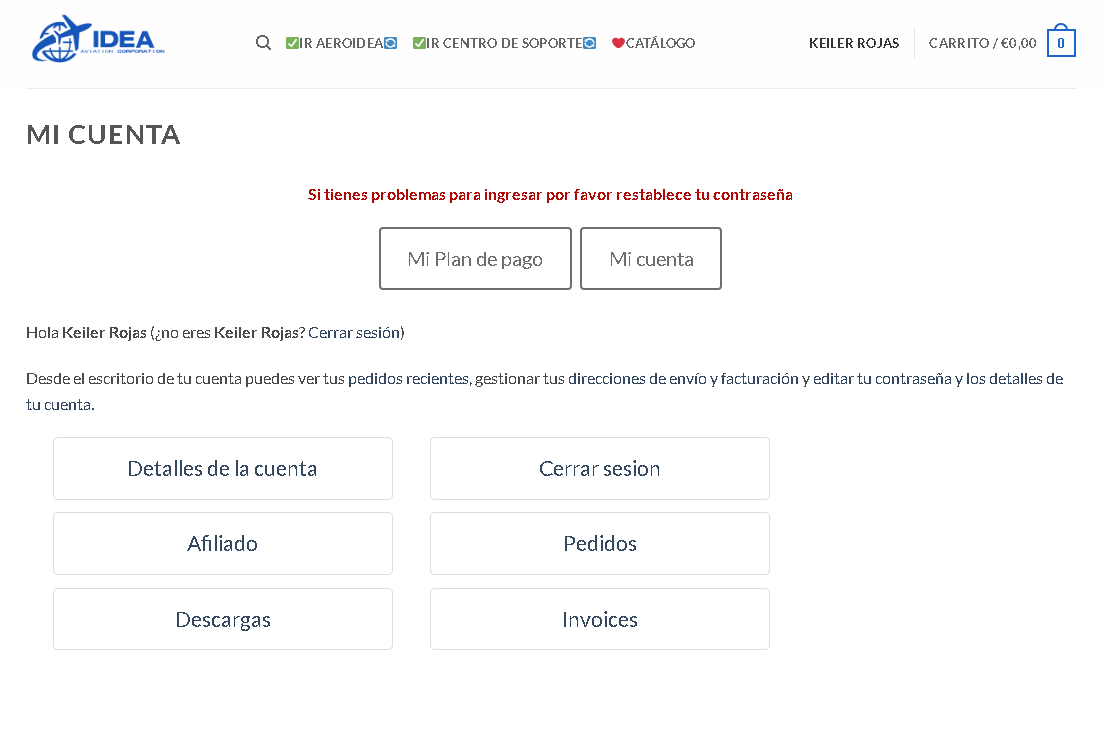
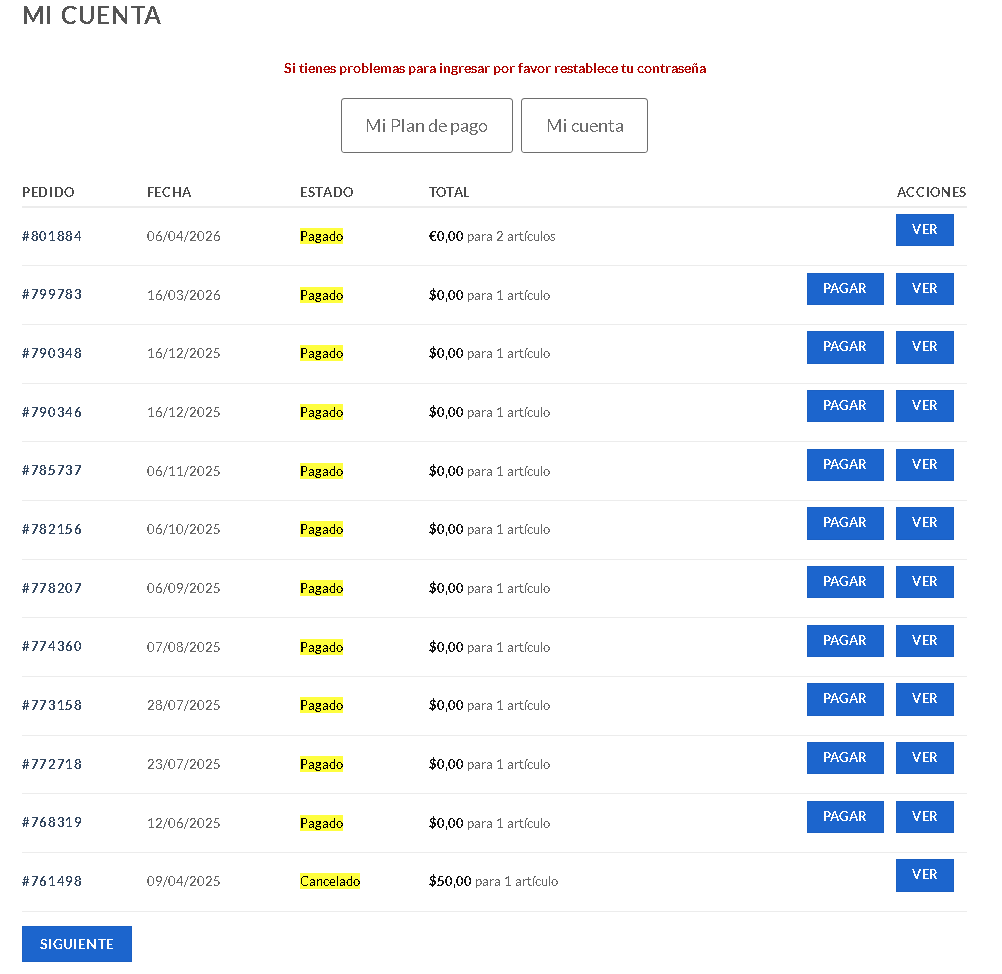
¿Qué es un pedido?
- Antes de explicar que es un pedido, debemos enfatizar que un pedido y el proceso de pago están íntimamente entrelazados, Haga clic aquí para ir al proceso de pago.
- Un pedido, es la base de nuestro proceso de pagos, cada pedido representa una transacción de pago que se pide que se haga entre usted y nosotros, y genera una orden de pago, o varias ordenes de pago como en el caso de los cursos que se pagan mensualmente.
- Una orden de pago es donde se elige el motivo y método de transacción. Y aplica a cada uno de los pagos que haga, Esta transacción puede ser automatizada o manual. Cada pedido recibe un número de identificación único.
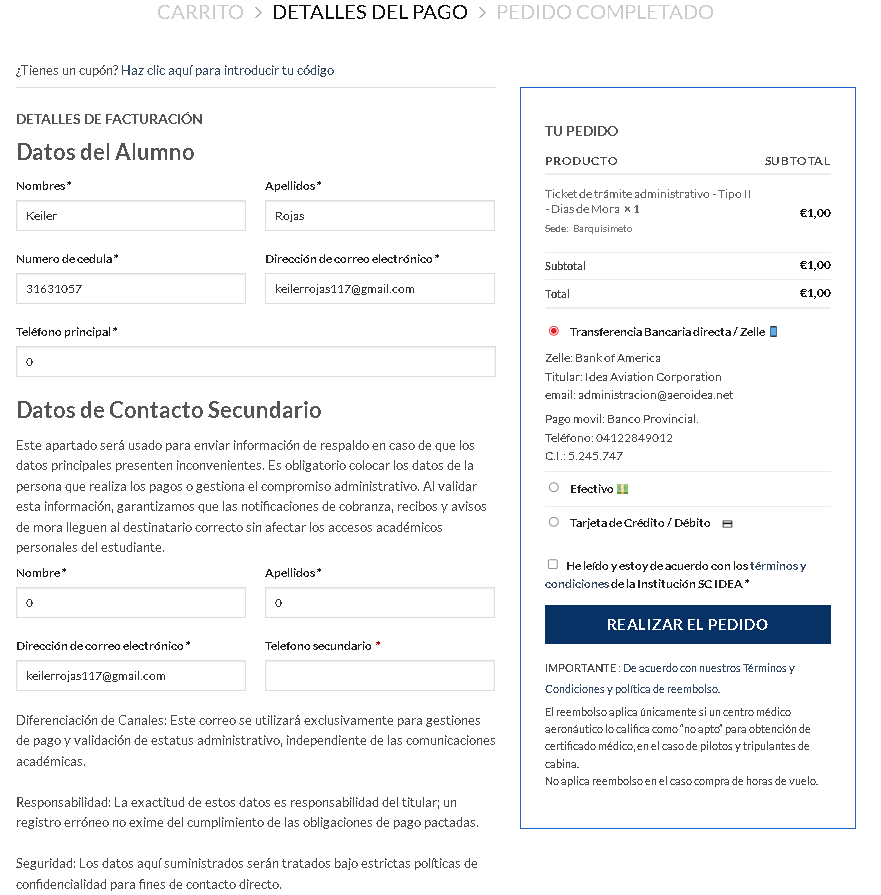
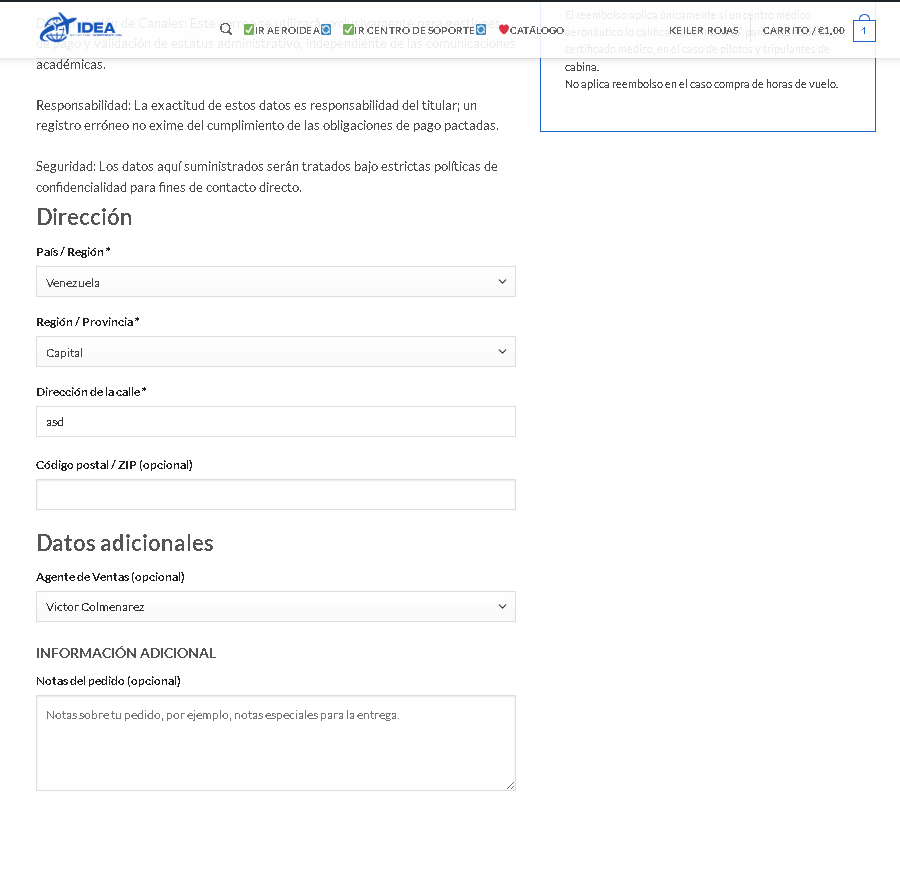
- Se creo un nuevo apartado llamado Datos de contacto secundario, Este nuevo apartado ha sido diseñado como una medida de respaldo administrativo para garantizar la fluidez de las comunicaciones financieras. Se utiliza para enviar información en caso de que los datos principales presenten inconvenientes. Es obligatorio colocar los datos de la persona que realiza los pagos o gestiona el compromiso administrativo (representante).
Estados de pedido
- Pendiente de pago: Es una orden recibida, pero no se ha recibido ningun pago (sin pagar).
- Fallido: El pago falló o se rechazó (sin pagar) o requiere autenticación. Ten en cuenta que es posible que este estado no se muestre inmediatamente y, en cambio, se muestre como pendiente hasta que se verifique.
- Procesando: Se tiene orden de pago recibida. Y administración está confirmando información de pago en efectivo o transferencia.
- Completado: Pedido cumplido y completo – no requiere ninguna otra acción.
- En espera: En espera de pago – el inventario se reduce, estamos confirmando tu pago.
- Cancelado: Cancelado por un administrador o el cliente.
- Reembolsado: Reembolsado por un administrador, no se requieren más acciones. El reembolso aplica si no es apto para obtención de certificado médico.
Comprar un servicio por primera vez
- Selección del Servicio: Tras iniciar sesión, acceda a la TIENDA para buscar y elegir el producto o servicio deseado mediante categorías o palabras clave.
- Configuración del Producto: Defina los detalles específicos como grupo, ciudad y horario.
- Modalidad de Pago: Seleccione entre pago al contado o en cuotas; para la opción financiada, el sistema mostrará un calendario de pagos con vencimientos cada 30 días.
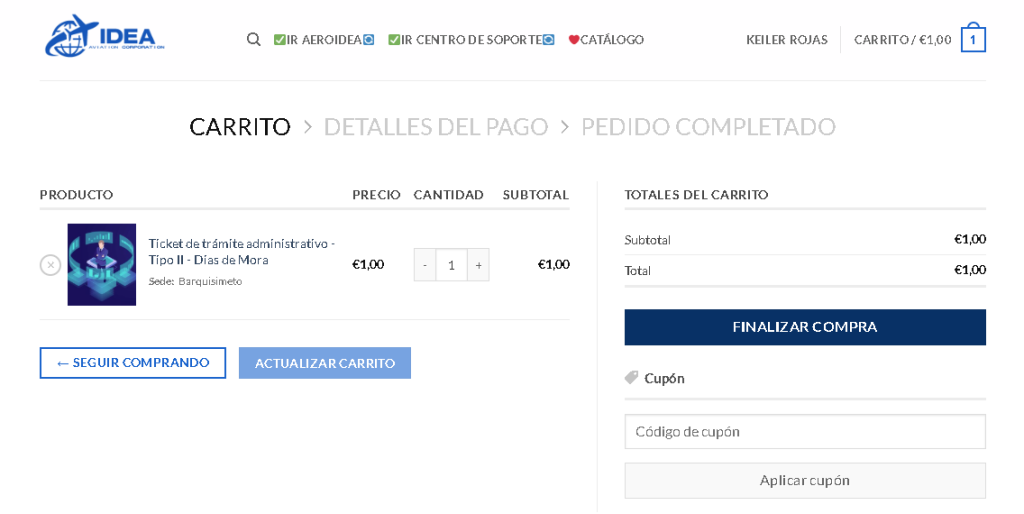
- Gestión del Carrito: Añada el producto al carrito, donde podrá optar por seguir comprando o proceder a finalizar la compra.
- Finalización: Complete los detalles de facturación (nombre, apellido, teléfono, correo dirección), esto son los datos principales a colocar, se creo un nuevo campo llamado datos de contacto secundario. Este nuevo apartado ha sido diseñado como una medida de respaldo administrativo para garantizar la fluidez de las comunicaciones financieras.
- Facturación: Elija el método de pago (transferencia ).
- Elija el método de pago (tarjeta de crédito, Transferencia directa o Zelle).
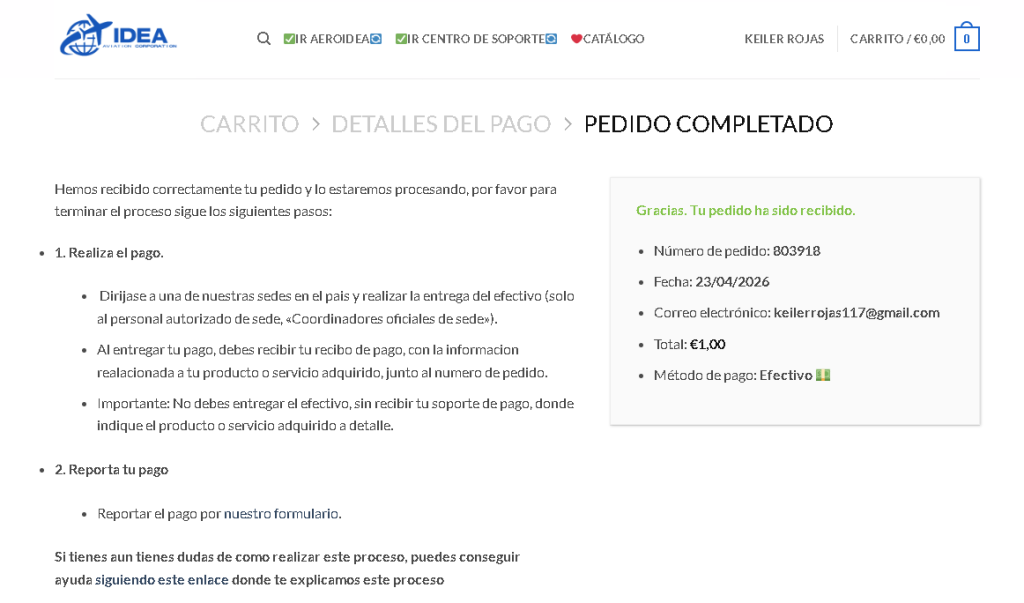
- Confirmación: Ejecute el pedido para formalizar la compra y verifique los detalles finales en la página de agradecimiento, donde obtendrá su número de pedido.
Para obtener una información más detallada diríjase al siguiente link
Planes de pago
Si usted adquirió un servicio en el que va a realizar pagos mensuales.
Podrá acceder al plan de pagos, dirigiéndose a la opción de «mi plan de pago»:
Donde observará todos sus planes de pago, con sus números de identificación, El botón «View», ¡y su estatus!. Que pueden ser:
- En progreso: Que quiere decir que aún estás en proceso de pago y tienes cuotas pendientes.
- Cancelado: El sistema lo canceló porque no cumpliste con las cuotas correspondientes en los tiempos establecidos en los términos y condiciones. Haga clic aquí para saber más sobre insolvencia administrativa.
- Completado: Que cumpliste con todos tus pagos exitosamente
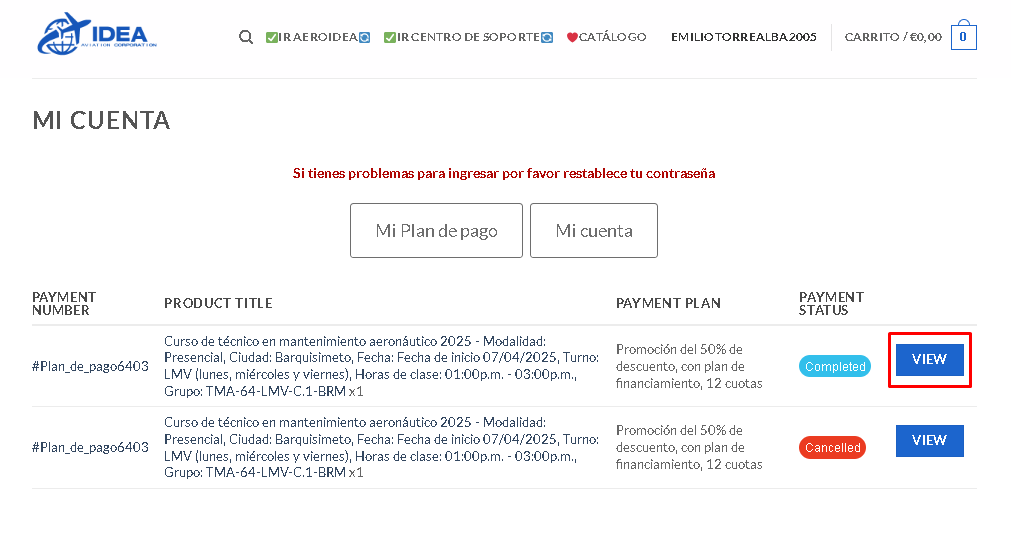
Al hacer clic en ver, podrá visualizar los detalles de su plan de pago, algunos son:
- Producto de pago
- Fecha de inicio
- Importe a pagar
- Información de cada pago del plan de pago, incluyendo, pagos anteriores. La información que encontrarás es, la fecha de pago prevista, la fecha real y el número de orden, el número y monto de la cuota, y el botón de pagar que estará acompañado del número de orden del pedido.
- Si haces clic sobre el botón, comenzará el proceso de orden de pedido, del que hablaremos en la sección de «pedidos»
- En la parte inferior de está sección encontrará un historial de todas las actividades relacionadas a su plan de pago.
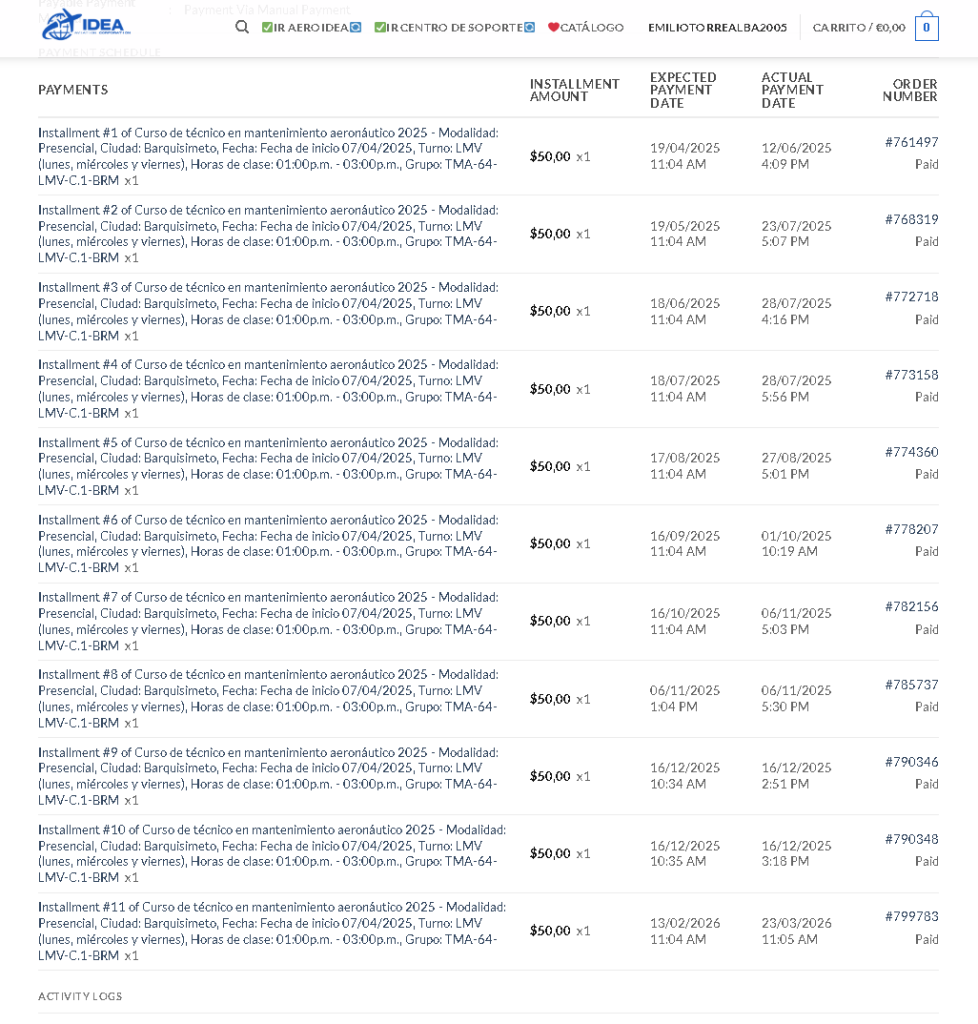
Recordatorios, privilegios y reactivación de plan de pagos
Si tienes alguno de nuestros planes de pagos, desde el primer momento tendrás estipulado tus días de pago y montos, nuestro sistema te enviará correos recordatorios, y luego de unos días de mora será cancelado. y tus accesos al sistema restringidos por lo que no podrán tomar tu asistencia a clase o realizar examantes, ni podrás ingresar a clases presenciales.
Podrás solicitar reactivación de plan de pago, se aplican tarifas por mora y cancelación.
Como hacer el pago de una cuota (mensualidad)
Como ya vimos en la sección de planes de pago, el sistema te permite visualizar las fechas de cada pago, te genera una orden de pago 10 días antes de la fecha de pago. y te habilita el botón de pagar. Solo debes estar dentro de tu cuenta de usuario y dirigirte a Mi plan de pagos
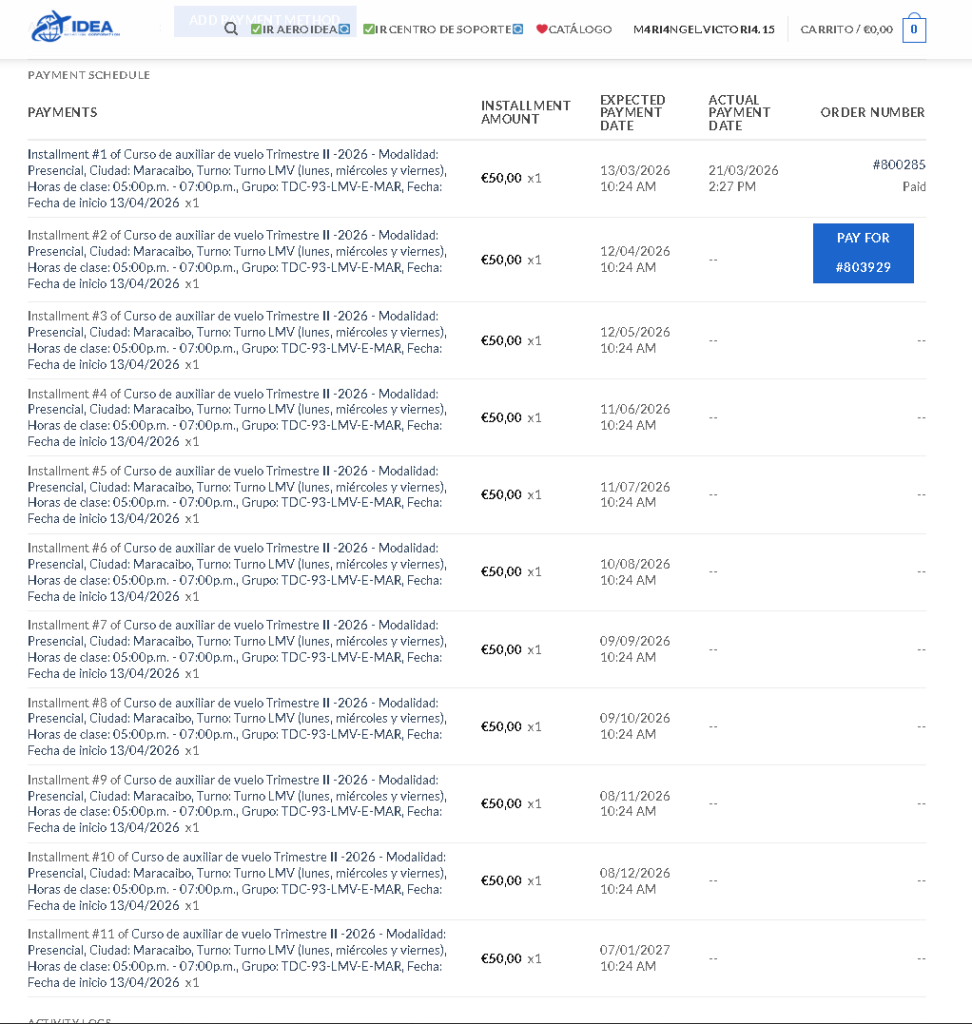
Con tarjeta de crédito: Todo funciona automáticamente. Al realizar el pedido u orden de pago seleccionando uno de estos dos métodos de pago, el sistema te pedirá colocar los datos de tu tarjeta de crédito, debes de tener una tarjeta de crédito habilitada para realizar pagos en USD, luego de ingresar los datos el sistema le realiza el cobro, el sistema automáticamente te indicará si el pago fue autorizado o recadado, y te brindará acceso al sistema de gestión de clases de tu curso.
Transferencia directa o Zelle: A continuación se detalla una breve explicación de los pasos a seguir para completar su pago mediante Transferencia Bancaria directa o Zelle:
- Elija su método de pago: Puede optar por realizar una transferencia vía Zelle o a través de Pago Móvil.
- Para pagos por Zelle:
- Utilice el banco Bank of America.
- El titular de la cuenta es Idea Aviation Corporation.
- El correo electrónico asociado es administracion@aeroidea.net.
- Para pagos por Pago Móvil:
- Seleccione el Banco Provincial.
- Utilice el número de teléfono 04122849012.
- Ingrese la cédula de identidad o RIF 5.245.747.
- Reporte su pago: Una vez realizada la transacción, asegúrese de conservar el comprobante para notificarlo a través de la plataforma y formalizar su pedido.
Frecuencia de envió de correo de la 15000
- Correo al realizar un nuevo pedido (soporte para el pago)
- Frecuencia: 1 por pedido
- Correo de calendario de pagos
- Frecuencia: 1 por pedido con plan de pagos.
- Correo de aviso de cuota por vencer 10 días antes de la fecha de pago
- Frecuencia: 10 dias antes de la fecha de pago, y en los dias 10,1 dias antes de la fecha de pago.
- Correo de aviso de plan de pago cancelado
- Frecuencia: 1,6,10 dias antes de la fecha de pago, y en el dia 10 luego de la fecha de vencimiento de la fecha de pago.
Para ver una información más detallada soporte de los correos enviados accede aquí


