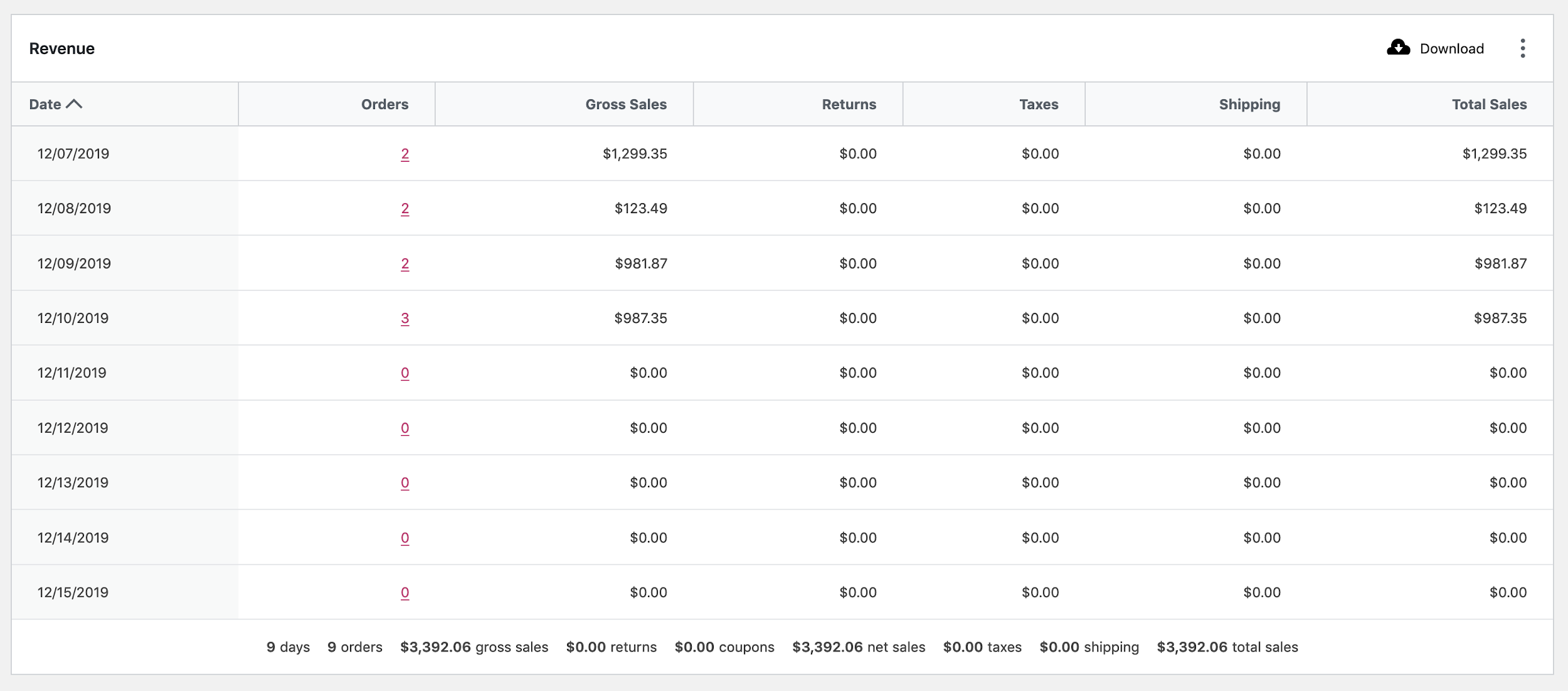
Es una herramienta de análisis de datos e informes para ayudarte a gestionar tu tienda WooCommerce. La solución completa presenta nueve informes nuevos junto con herramientas avanzadas de filtrado y segmentación, la capacidad de descargar todos los datos a CSV y un escritorio personalizable para monitorear todas las métricas clave de tu sitio.
Dado que Análisis ofrece una gran cantidad de funciones, se analizarán las secciones de la tabla de contenido de la barra lateral derecha
Definición de términos
La siguiente tabla describe cómo se calculan las diferentes métricas dentro del Análisis de WooCommerce.
| TÉRMINO | DESCRIPCIÓN |
|---|---|
| Ventas brutas | Precio de venta de producto (s) multiplicado por la cantidad de pedidos. No incluye reembolsos, cupones, impuestos ni envío. |
| Ventas totales | Ventas brutas – Devoluciones – Cupones + Impuestos + Envío |
| Ventas netas | Ventas brutas – Devoluciones – Cupones(denominados «Ventas» en los informes heredados de WooCommerce) |
| Pedidos | La cantidad de pedidos nuevos realizados para un rango de fechas seleccionado |
| Promedio de valor del pedido | Ventas netas / pedidos |
| Artículos vendidos | El número discreto de artículos vendidos. |
| Devoluciones | Dinero reembolsado al cliente mediante devolución |
| Pedidos con descuento | El recuento de pedidos con un cupón aplicado. |
| Cantidad de descuento neto | Suma total de descuentos de cupones. |
| Total de impuestos | Impuesto del pedido + impuesto de envío |
| Impuesto del pedido) | El total de impuestos aplicados a los artículos de un pedido. |
| Impuesto del envío) | El total de impuestos aplicados al envío de un pedido. |
| Envío | Los gastos de envío asociados con un pedido o reembolso. |
| Descargas | Recuento total de archivos descargados |
Selector de intervalo de fechas
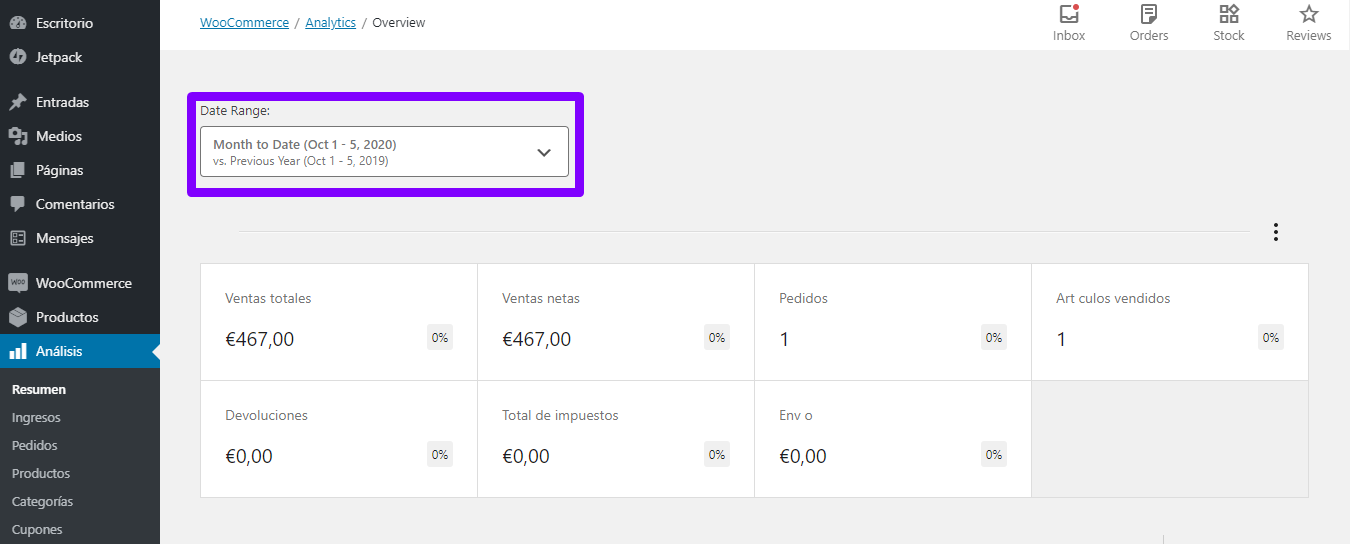
El selector de intervalo de fechas te permite especificar qué fechas deseas incluir en el informe que se está observando. Cuando abres por primera vez el selector de intervalo de fechas, una variedad de ajustes preestablecidos populares te permiten elegir rápidamente algunos intervalos de fechas comunes:
- Today (hoy)
- Yesterday (ayer)
- Week to Date (semana hasta la fecha)
- Last Week (la semana pasada)
- Month to Date (mes hasta la fecha)
- Last Month (el mes pasado)
- Quarter to Date (trimestre hasta la fecha)
- Last Year (el año pasado)
También puedes seleccionar con qué intervalo de fechas comparar, ya sea el mismo intervalo del «año anterior» o del «período anterior».
Si los ajustes preestablecidos no coinciden con el intervalo de fechas deseado, haz clic en la pestaña «Custom» (personalizado) en la parte superior del selector para tener un control más detallado sobre el intervalo de fechas:
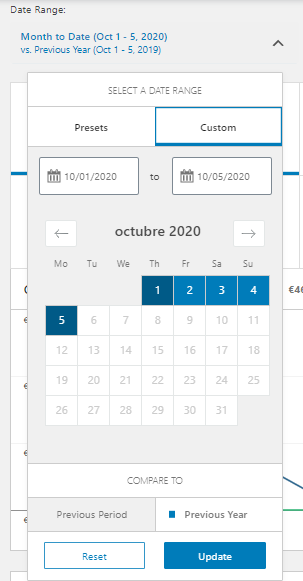
En el selector personalizado, puedes ingresar manualmente la fecha de inicio y finalización usando los campos de entrada provistos, o usar el calendario para hacer tu selección.
Después de elegir un rango de fechas preestablecido o personalizado, haz clic en el botón Update (actualizar) para modificar los datos en el informe. Ten en cuenta que al hacer esto, el rango de fechas seleccionado se añade a la dirección de la URL del informe, lo que te permite marcar o compartir una URL de informe con un rango de fechas específico con otros administradores de la tienda. Esta selección de fecha se conserva en la vista del informe hasta que te sales del informe.
Advanced FIlters (filtros avanzados)
Dependiendo del informe que estés viendo, también puede haber otros filtros rápidos y / o filtros avanzados que te permiten personalizar aún más el conjunto de datos que se está viendo.
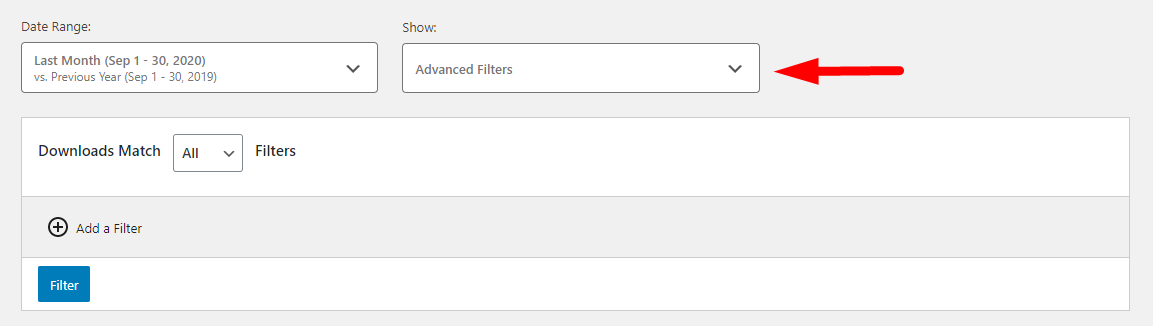
Si hay opciones de filtro disponibles, se mostrarán junto al selector de intervalo de fechas, o debajo de él en tamaños de pantalla más estrechos o dispositivos móviles. Al igual que la selección del intervalo de fechas, los filtros también se mantienen en la URL, lo que te permite guardar un enlace rápido a una versión filtrada específica de un informe. Los filtros disponibles para cada informe se tratan con más profundidad en la documentación de cada informe.
Resumen de números / tabla
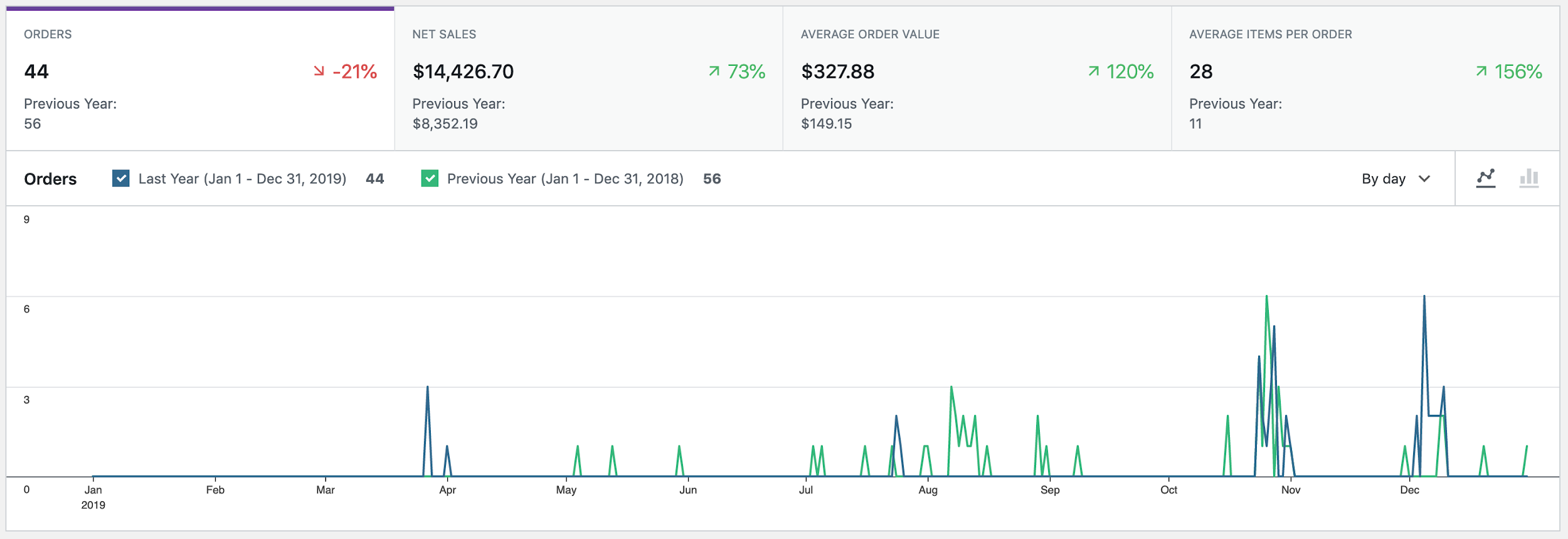
En la parte superior de los informes, los números de gráfico y resumen ofrecen acceso rápido a datos clave, tendencias de esos datos y visualizaciones de cambios a lo largo del tiempo en el período seleccionado y el período con el que se compara.
Números de resumen
La pestaña «número de resumen» te brinda una vista rápida de la cifra total para esa métrica durante el período seleccionado, el número total para el período que se está comparando y la tendencia porcentual entre esas dos cifras. Al hacer clic en un número de resumen, esa métrica en particular se muestra en el gráfico.
Por ejemplo, así es como se ve el «número de resumen de pedidos (Orders)»:

Gráfico
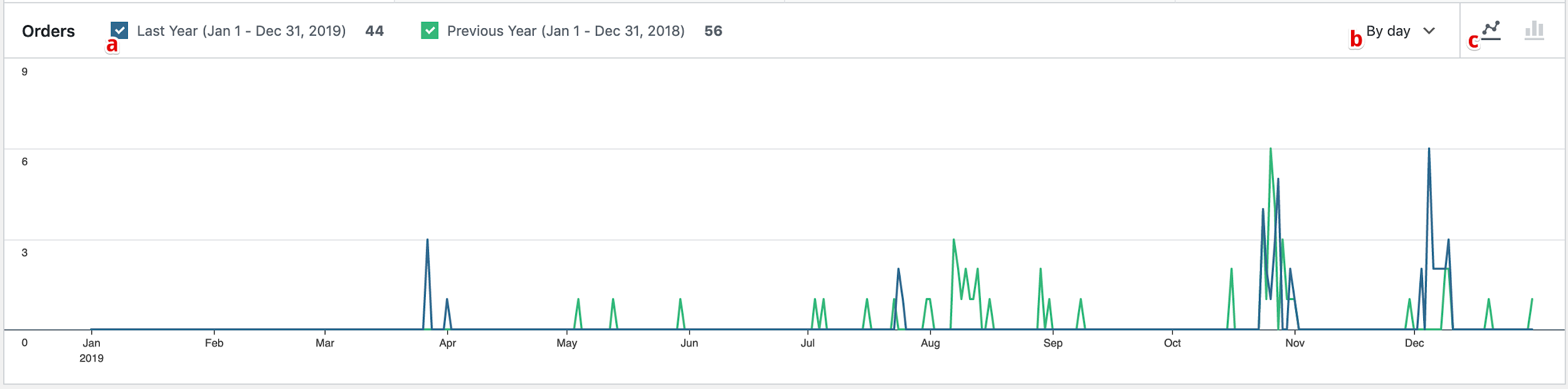
Los gráficos de las páginas de informes ofrecen bastantes opciones para personalizar la visualización de datos. La «leyenda de datos» (etiquetada con la «a» en siguiente imagen) te permite alternar la visibilidad de los diferentes períodos de conjuntos de datos. El «selector de intervalo» (etiquetado como «b») te permite ajustar el intervalo que se muestra en el gráfico. Las opciones disponibles aquí dependen de la duración del intervalo de fechas seleccionado: