
Creación de Chatbot LiveConnect
Para crear un Bot sencillo que tenga opciones y algunas formalidades con transferencia, realizaremos el siguiente ejercicio:
Nota: debemos previamente ya tener creados los equipos, agentes y etiquetas asignadas al sistema para proceder a realizar este ejemplo.
Paso 1 – Crear Bot y mensaje de bienvenida
Creación de Chatbot LiveConnect
- Iremos a la pestaña Herramientas > Administrar Chatbots crearemos nuestro bot
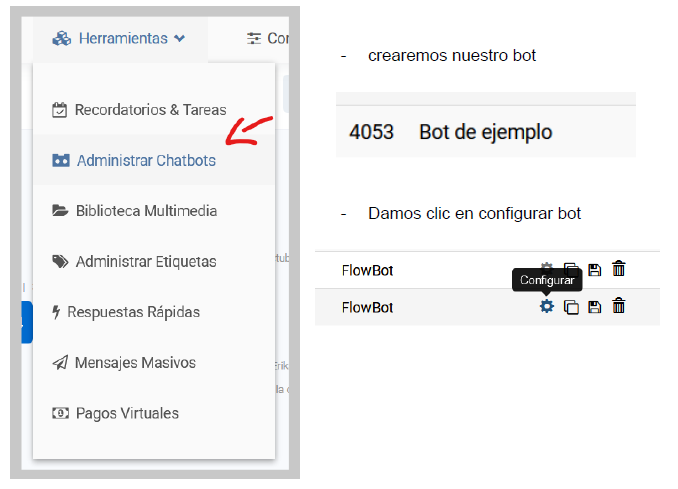
- Ingresamos a esta interfaz donde daremos clic en Editar Menú principal
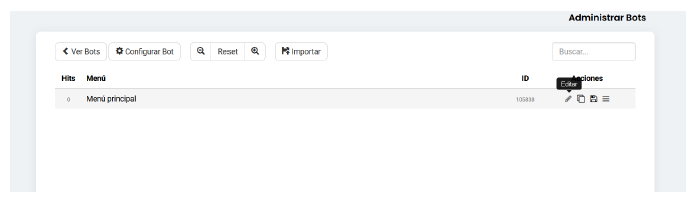
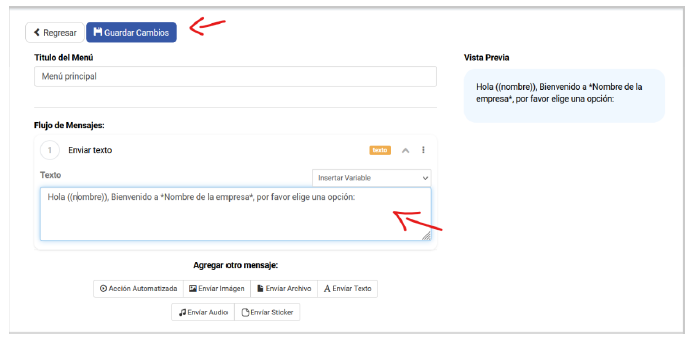
- Editaremos el texto de bienvenida, guardar cambios y regresar.
- Al regresar daremos clic en el ícono “Ver sub-items”

- Aquí agregaremos los ítems u opciones que podrá elegir el cliente:
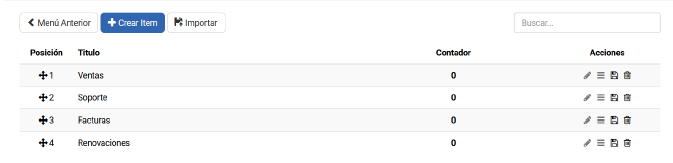
Los ítems pueden usarse para múltiples propósitos, así como distribuir a los clientes entre áreas, consultas, links, etc.
En este caso usaremos la opción 1 “Ventas”, para transferir la conversación a un equipo de ventas previamente creado.
- Una vez realizado este paso daremos clic en editar la opción 1.
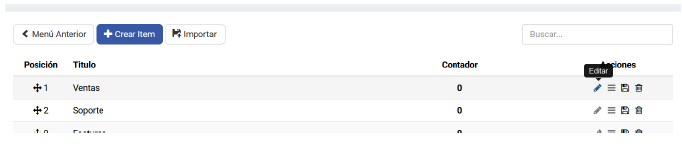
- Vamos a solicitar algunos datos al cliente y luego transferimos la conversación.
- Usaremos algunos textos para que el cliente entienda de forma fácil la solicitud y la transferencia.
- Inicialmente colocaremos un texto solicitando los datos en la opción “Enviar Texto”
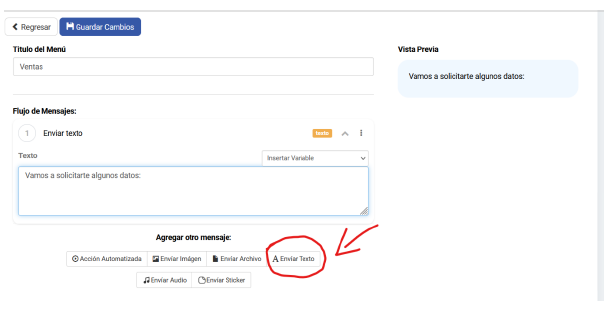
- Luego damos clic en Acción automatizada > Tipo de acción > Captura datos de usuario > Elegimos el – dato que deseamos capturar
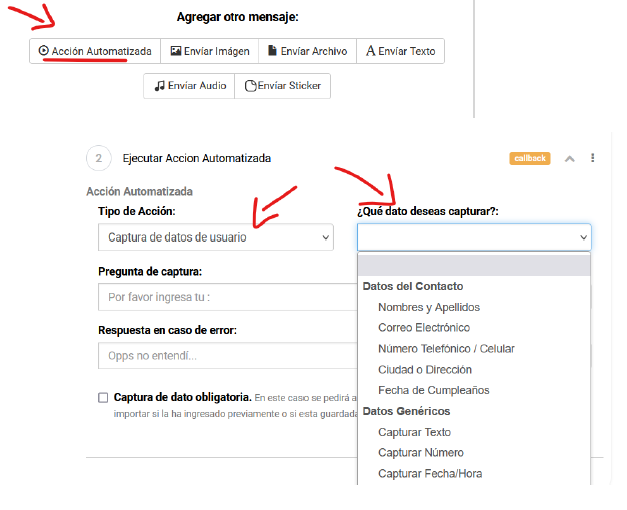
- Quedaría de esta forma:
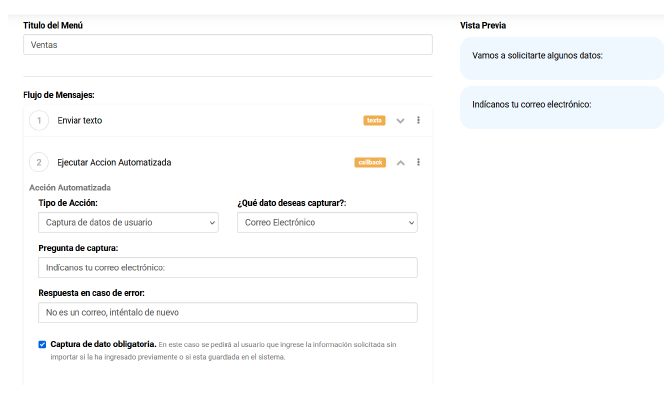
- Luego agregaremos un texto indicando la transferencia
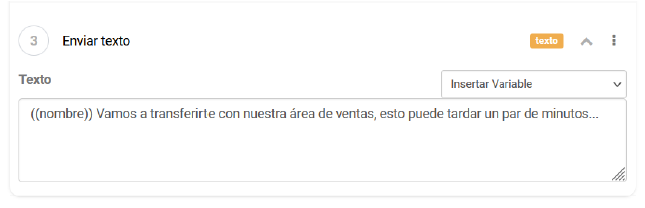
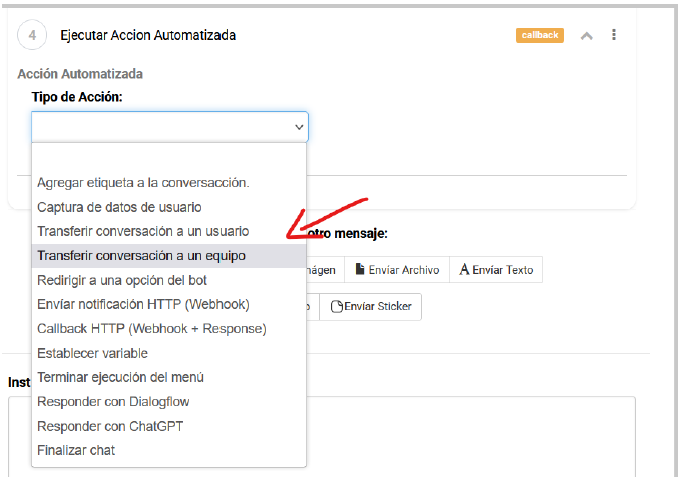
- Finalmente usaremos la acción automatizada nuevamente, iremos a transferir conversación a un equipo
- Elegimos el equipo al que se transferirá la conversación en este punto, quedando de esta forma
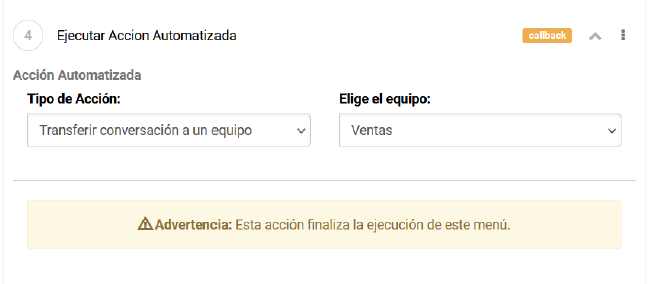
La transferencia permite que el bot ya no siga ejecutando acciones con el chat y transfiere la conversación para que un agente pueda atenderla sin problemas.
Nota: Recuerda siempre Guardar los cambios, de esa forma evitarás tener que volver a realizar todo el flujo desde cero.
Paso 2 – Ejecución del bot – Pruebas de campo
para hacer pruebas con este bot que creamos sin automatizar ningún proceso aun, realizaremos los siguientes pasos:
- iremos al menú “Mensajería”
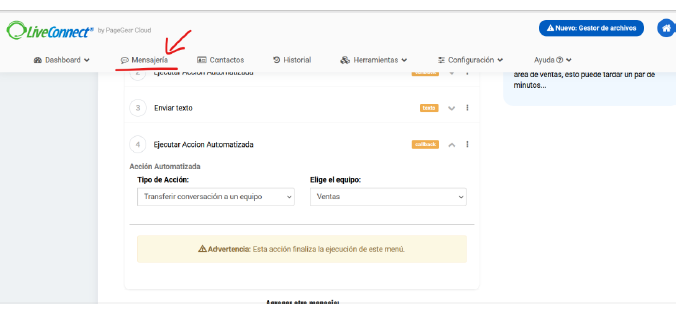
- Tomaremos una conversación con la cual podemos realizar pruebas, pueden iniciar la conversación o buscarla si ya la tienen activa.
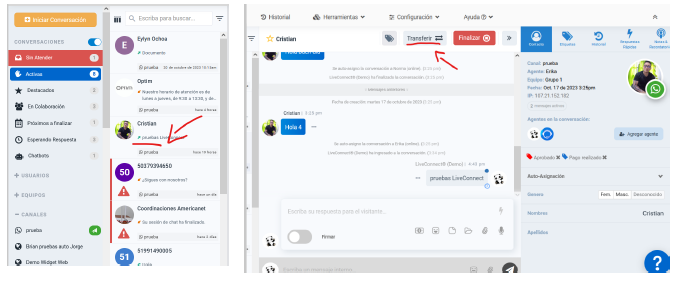
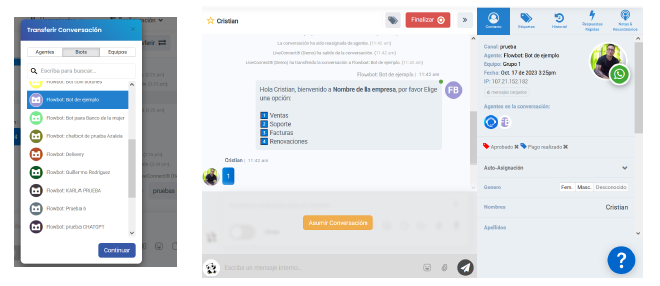
- Daremos clic en el botón de transferir y elegiremos el bot que creamos para hacer pruebas. Una vez hecho esto el bot se ejecutará y podrás testear el bot creado
Configuración de Canal WhatsApp QR (Multiagente)
Esta sección detalla el procedimiento para vincular un dispositivo móvil a la plataforma, configurar la lógica de respuesta y asegurar la estabilidad de la atención simultánea de múltiples agentes.
1. Acceso y Creación del Canal
Para iniciar la integración en la plataforma:
- Diríjase al menú de Configuración.
- Seleccione la opción Administrar canales.
- Haga clic en el botón Agregar canal.
- Seleccione el tipo de conexión: WhatsApp QR.
- Asigne un Nombre al canal (ej. «Ventas Principal»), acepte los términos y condiciones, y haga clic en Crear.
2. Vinculación del Dispositivo (Sincronización QR)
Una vez creado el canal, el sistema generará un puente de conexión:
- En su celular, abra WhatsApp > Dispositivos vinculados > Vincular un dispositivo.
- Escanee el código QR que aparece en la pantalla de la plataforma.
- Tiempo de espera: La sincronización inicial puede tardar entre 1 y 2 minutos.
- Verificación: El sistema confirmará la conexión mostrando el modelo del equipo (ej. Samsung J4), el nivel de batería y el estado de carga.
3. Configuración de Herramientas y Mantenimiento
Configure los parámetros técnicos en la sección de edición del canal para garantizar la operatividad:
| Herramienta | Función Técnica |
| Email de Notificaciones | Define el correo para recibir alertas si la sesión QR se cierra o expira. |
| Archivo Automático | Automatiza el archivado de chats en el móvil (ej. 2 meses atrás) para aligerar la carga del dispositivo. |
| Grupo de Atención | Define qué departamento (Ventas, Soporte, etc.) tendrá visibilidad sobre los mensajes. |
| Reiniciar Conexión | Ejecuta un refresco de la sesión en caso de micro-cortes de internet. |
| Reinicio Completo | Purga la caché de la instancia si un archivo pesado bloquea el procesamiento de mensajes. |
4. Gestión en el Panel de Mensajería
La operación diaria se monitorea desde el panel de control central:
- Monitoreo de Energía: Es vital que el celular no tenga activado el modo de ahorro de batería, ya que esto vuelve la conexión inestable.
- Sincronización de Checks (Estados):
- Gris: Mensaje en proceso de envío (saliendo del servidor).
- Azul: Mensaje entregado al destinatario.
- Verde: Confirmación de lectura (Interacción exitosa).
- Capacidades: El sistema soporta texto, notas de voz, emojis, documentos, links y la integración de Bots para respuestas automáticas.
5. Recomendaciones y Consideraciones Visuales
Esta sección integra los conceptos de arquitectura y mejores prácticas para un rendimiento óptimo del sistema.
A. Arquitectura de Comunicación (Flujo de Datos)
Es fundamental entender que la comunicación no es directa de celular a celular. Sigue este flujo:
- Entrada: El mensaje del usuario llega a la WhatsApp Cloud API (Servidores de Meta).
- Puente (Webhook): La plataforma recibe un paquete de datos (JSON) en tiempo real. Si el servidor o la URL de verificación fallan, los mensajes no se verán en el panel.
- Lógica: El sistema procesa la información y decide si responde el Bot o un Agente humano.
B. Optimización del Hardware
Para evitar que el canal aparezca como «Desconectado» en los informes:
- Fuente de Poder: Mantenga el dispositivo conectado a la energía permanentemente.
- Conectividad: Priorice el uso de Wi-Fi estable sobre datos móviles para reducir la latencia en el envío de archivos multimedia.
- Suspensión: Configure el celular para que la pantalla o el proceso de WhatsApp no se «duerman» por inactividad.
C. Interpretación de la Interfaz de Usuario (UI)
- Bandeja «Sin Atender»: Es el termómetro de su negocio. Todo lo que el bot no responda caerá aquí para intervención humana.
- Iconografía de Batería: El icono en el panel de mensajería cambia de color según el nivel de carga. Si está en rojo, la conexión corre riesgo de cerrarse por protocolos internos de Android/iOS.
D. Seguridad
- Cerrar Sesión: Utilice esta función solo si va a cambiar el número físico. No la use para «reiniciar» problemas menores.


