Configurar el plugin Simple Calendar
Una vez tengamos hecho el paso anterior (configurar API), vamos a crear el calendario que insertaremos en WordPress. En el siguiente instructivo: Crear calendario para grupo en Google Calendar
El último paso consiste en integrar el calendario mediante el plugin Simple Calendar – Google Calendar Plugin.
Podemos instalarlo desde el panel de administración de WordPress. Dirigete a Plugins > Añadir nuevo e introduce en el buscador el nombre del plugin.
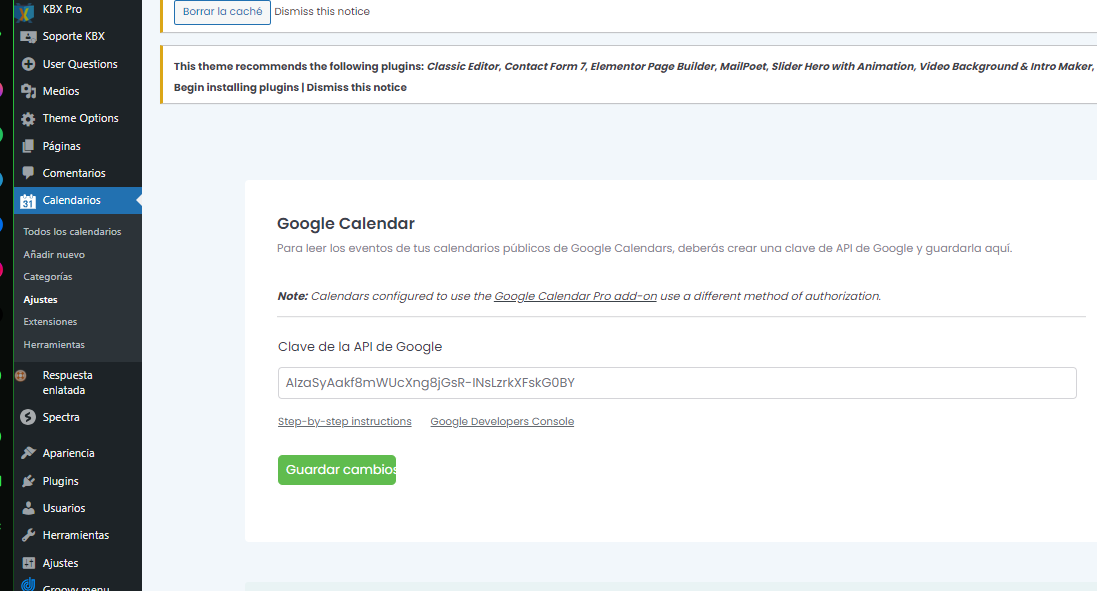
Una vez instalado y activado, ve a Calendars > Settings e introduce la API Key que has obtenido en el primer paso.
1. Agregar nuevo calendario
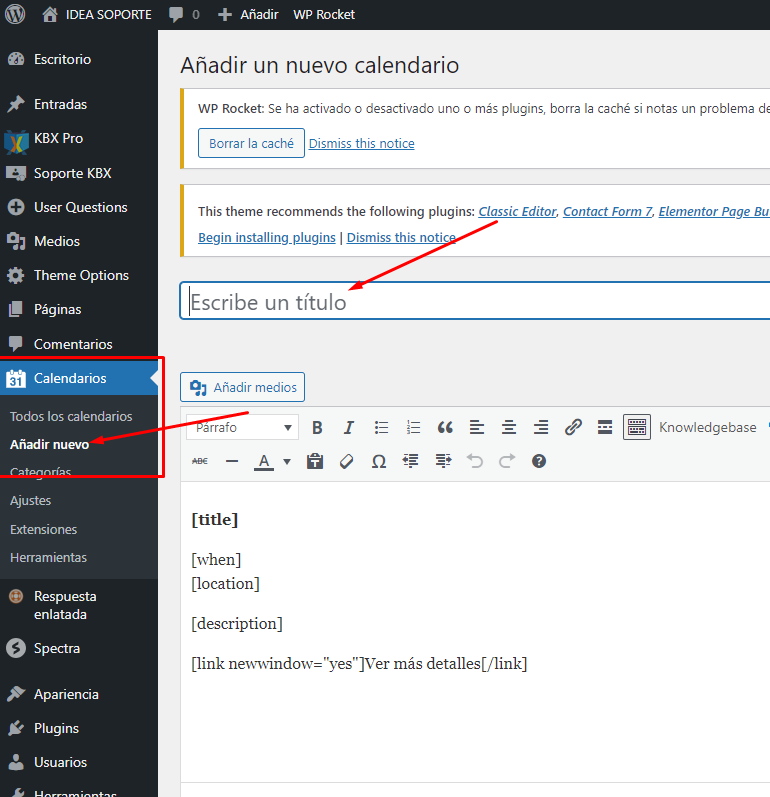
Guarda los cambios y ve a Calendars > Agregar nuevo para crear el calendario que se sincronizará con el de Google Calendar. El nombre del calendario será igual al nombre del GRUPO
En la creación del calendario, baja un poco y pulsa en la pestaña Google Calendar. En la opción Calendar ID es donde debes poner la ID que has obtenido antes del calendario.
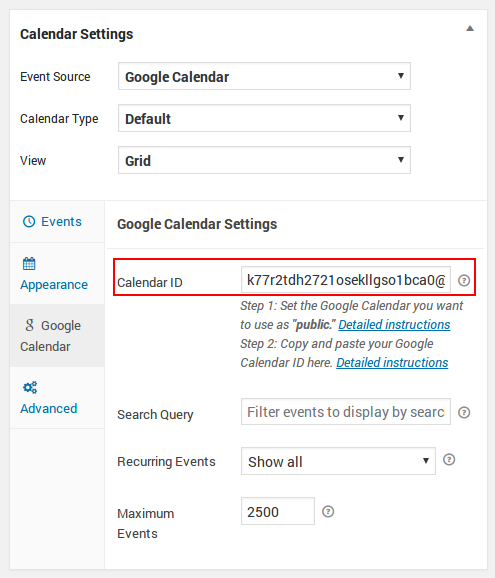
Es posible que en la parte superior aparezca el siguente mensaje de error:
Error calling GET https://www.googleapis.com/calendar/….
Este error puede deberse a que no hayas habilitado la API de Google Calendar en el primer paso (Generar API Key). También es posible que hayas introducido mal la API Key, copia la key y pégala en un bloc de notas. Una vez creado, pulsa en Publicar. Con esto ya tenemos el calendario creado.
2. Crear artículo en pagina de soporte
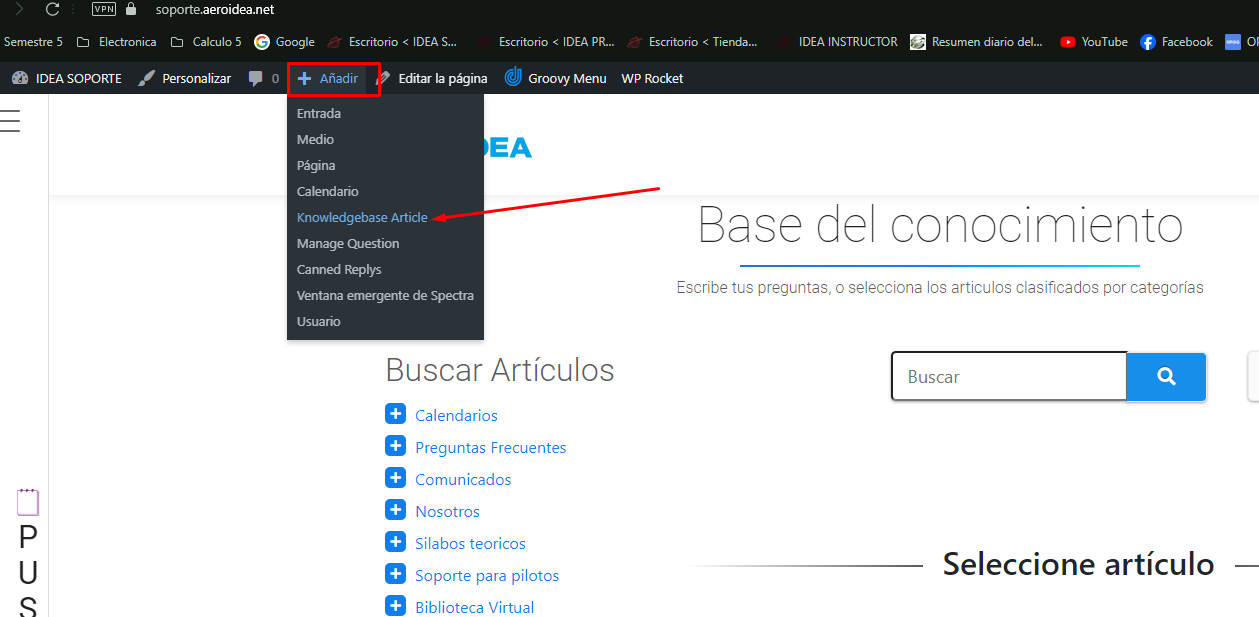
- El nombre del artículo será el nombre del grupo que requiere crear la vista del calendario. Se debe seguir la secuencia de la numeración existente.
- 10.X para TDC
- 20.X para PPA
- 30.X para TMA
Ejemplo, si se quiere agregar un calendario para TDC en BRM se verifica el numero «X» del ultimo calendario TDC creado de BRM y se colocaría el siguiente en orden ascendente. Si el ultimo fue 10.5 entonces el nuevo se llamaría 10.6
2.1 Estructura del artículo
- Se debe colocar primero un hipervínculo al instructivo de calendario. Pueden copiar y pegar lo siguiente:
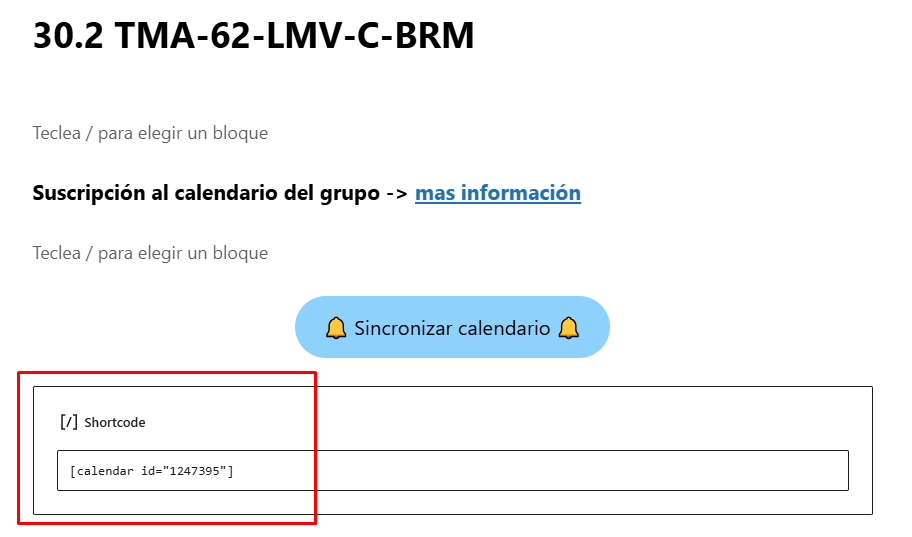
- Suscripción al calendario del grupo -> mas información
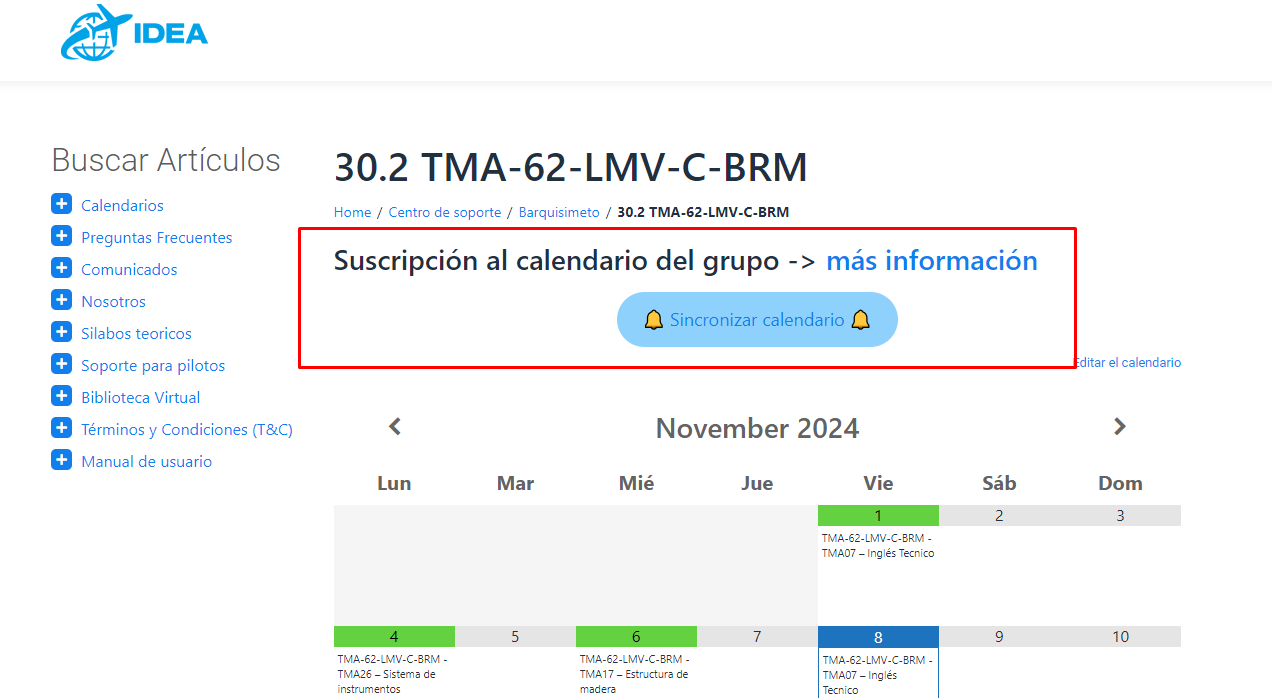
2. Crear un botón como se muestra en la imagen que tenga el enlace de invitación del calendario de Google (para agregar todos los eventos del grupo al calendario personal).
- Dicho enlace lo ubicamos en la configuración del calendario
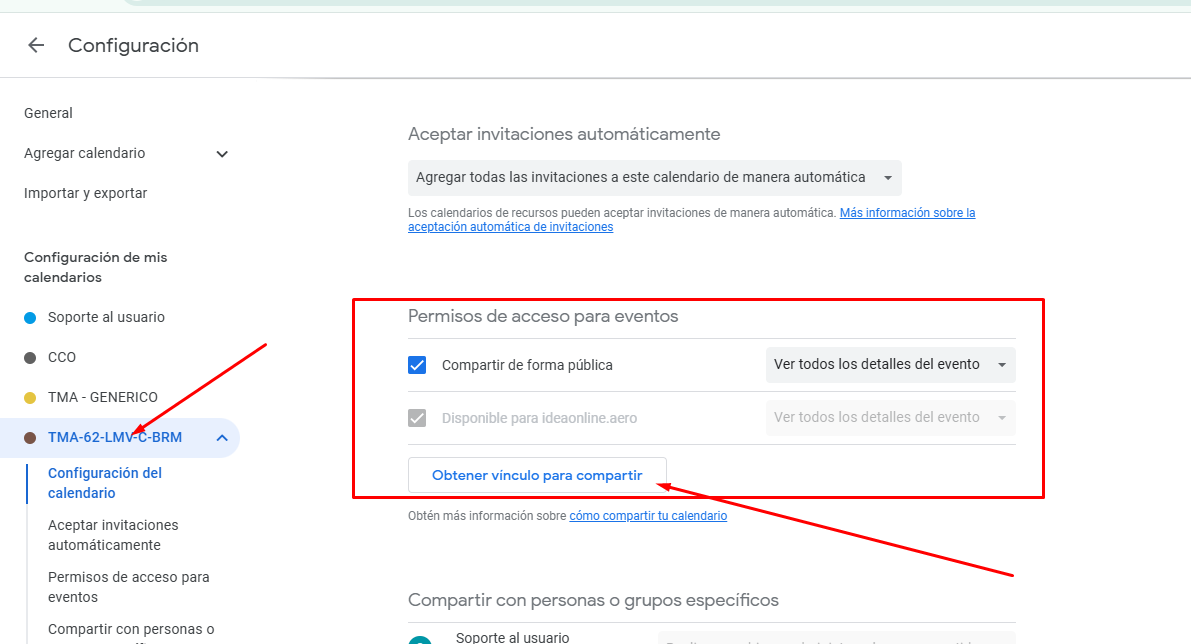
🔔 Sincronizar calendario 🔔 (<- copiar y pegar como nombre del botón)
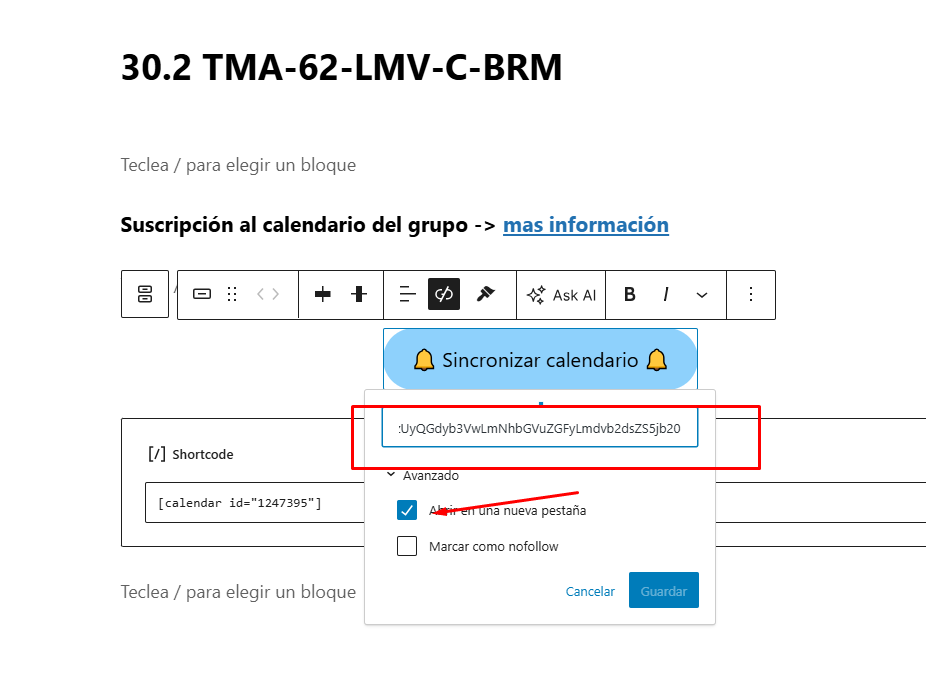
3. Incrustar Calendario en articulo
Se utiliza el shortcode del calendario que necesitamos
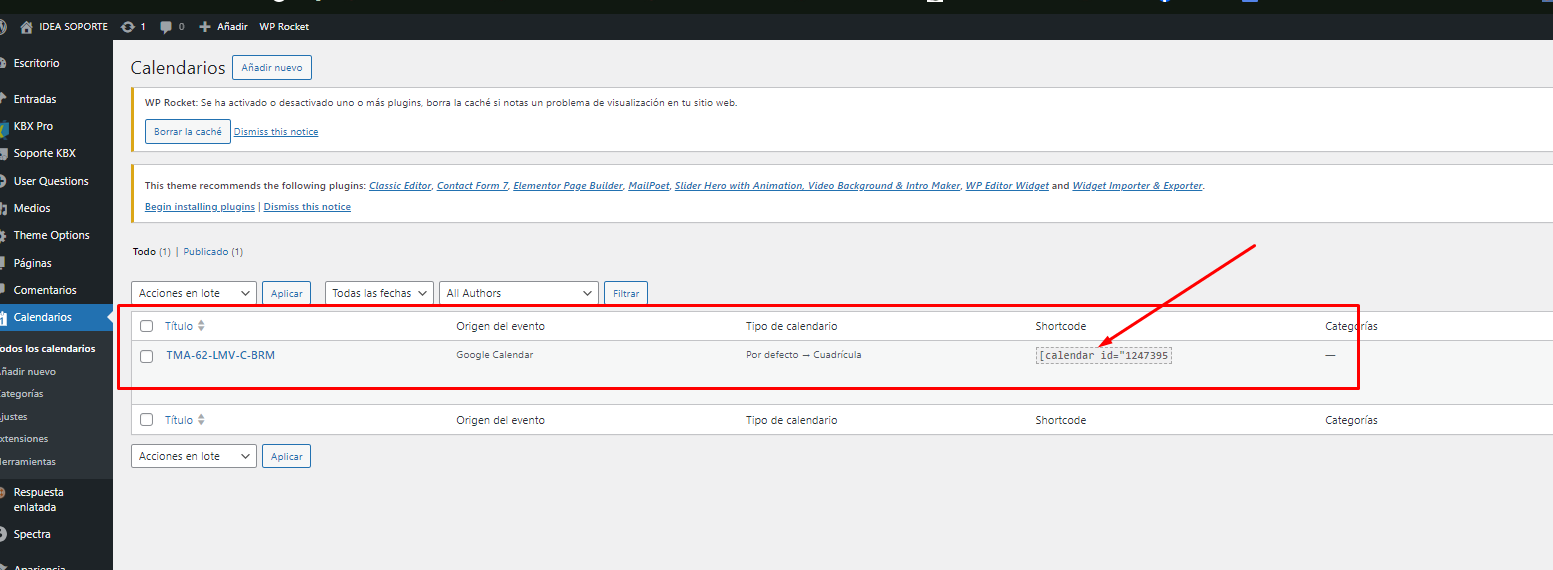
Se ubica el articulo donde se desea mostrar el calendario y se inserta el Shortcode correspondiente.