
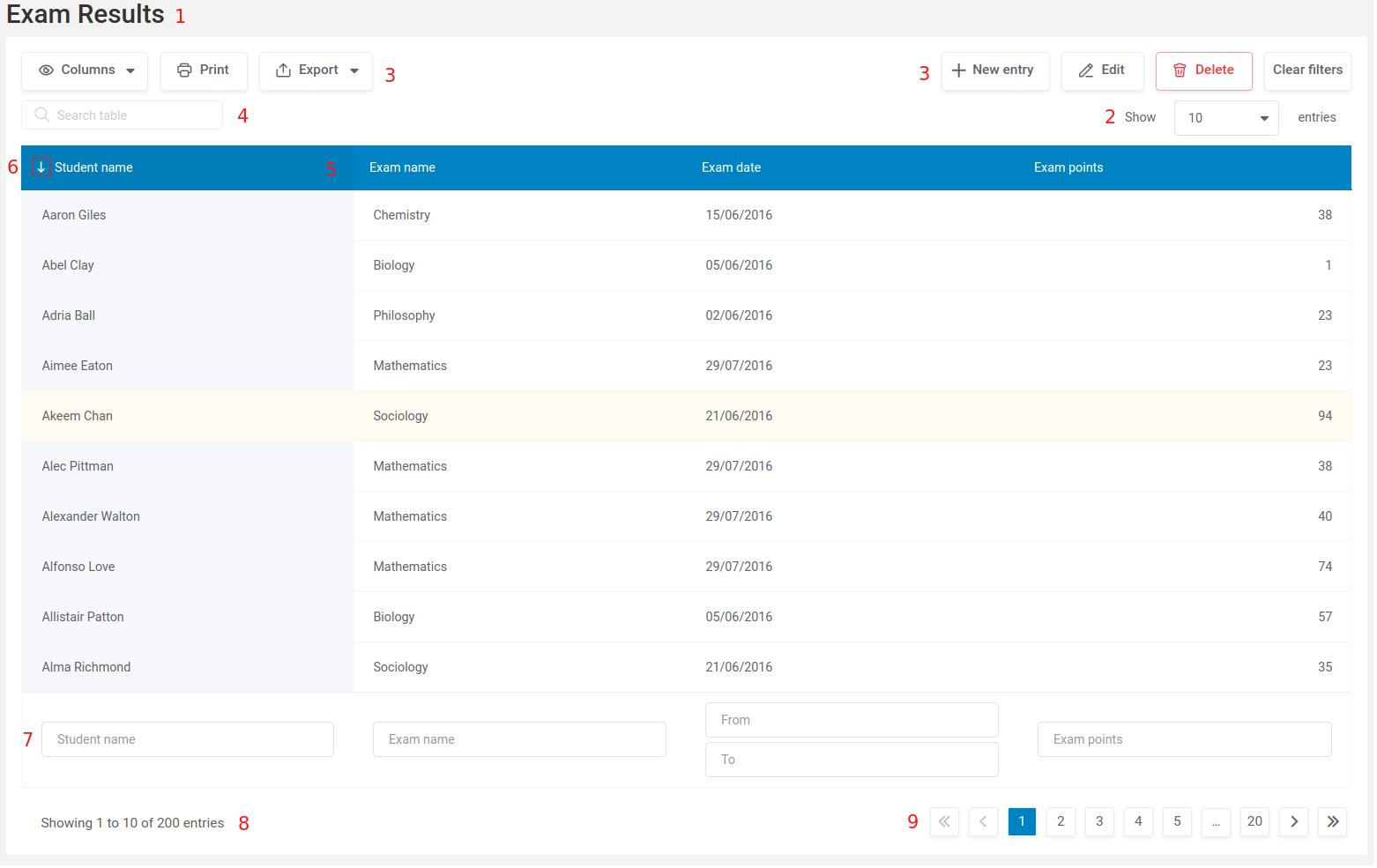
- Título de la tabla . Si ha establecido un título en la página de edición de la tabla, lo verá aquí como
elemento HTML <h3>. Puede mostrar u ocultar el título de la página habilitando o deshabilitando el interruptor correspondiente en la pestaña ‘mostrar’ de la configuración de la tabla. - Selector de número de entradas . Este es un cuadro de selección desplegable, desde el cual el usuario front-end puede elegir la cantidad de filas que desea tener en la tabla. Si especifica un número determinado de filas en la página de edición de la tabla en el back-end del complemento, este número se preseleccionará de forma predeterminada.
- Bloque TableTools . Este bloque de herramientas de tabla contiene botones para alternar la visibilidad de la columna, CSV, Excel, exportación de PDF, la función de copiar al portapapeles y la vista de impresión. Consulte la sección a continuación para obtener más detalles sobre la extensión TableTools. Si la tabla es editable, los botones Agregar nuevo, Editar y Eliminar también están presentes en este bloque. Si la función «Borrar filtros» está habilitada, el botón Borrar filtros también se procesará.
- Campo de búsqueda de tabla global . Este campo de entrada permite a los usuarios front-end filtrar el contenido de la tabla por un valor dado. El algoritmo busca dentro de cada celda y muestra solo las filas en las que al menos una de las celdas contiene el valor ingresado en el campo de búsqueda.
- Columna activa (ordenada) . La columna ligeramente resaltada es la columna activa actual, lo que significa que los datos de la tabla están ordenados por los valores de esta columna en orden ascendente o descendente. Puede ver la dirección del pequeño triángulo cerca del encabezado de la columna: arriba significa orden ascendente, abajo significa orden descendente. Las reglas de clasificación dependen del tipo de columna que haya proporcionado. (Consulte la sección 6 de la documentación para obtener más información sobre los tipos y características de las columnas).
- Botón disparador de clasificación . El mismo triángulo se puede utilizar para activar la clasificación en una columna diferente o para cambiar la dirección de clasificación. Si presiona «Control» al hacer clic en el botón de activación de clasificación, puede ordenar por dos columnas.
- Bloque de filtrado avanzado . El bloque de filtrado avanzado es visible si ha habilitado el filtrado avanzado para la tabla en el back-end (consulte esta sección de documentación para obtener más detalles sobre la configuración de la tabla). Cada columna recibe una entrada de filtrado independiente, que permite a los usuarios filtrar los datos de la tabla por los valores de esta columna. Consulte esta sección de documentación para obtener una descripción general detallada del bloque de filtrado avanzado.
- Sección de información . En esta sección puede ver cuántas filas tiene la tabla y qué filas se muestran actualmente.
- Controles de paginación . El usuario puede utilizar estos controles para navegar por las páginas. Cada página contiene tantas filas como el usuario defina para cada tabla.
Herramientas de mesaExportar herramientas para tabla

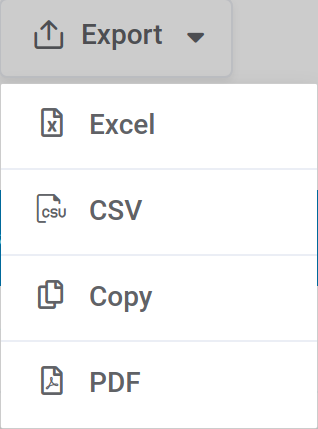
Las herramientas de tabla son un conjunto de características útiles basadas en un conjunto de bibliotecas JS, que permiten a los usuarios tener algunos extras en la interfaz de la tabla: alternar la visibilidad de las columnas, copiar el contenido de la tabla en el portapapeles, exportar el contenido de la tabla a PDF, CSV o un archivo de Excel, u ocultar todo excepto la tabla en la página y obtener una vista de impresión. Consulte esta sección de documentación para obtener más información sobre la biblioteca de TableTools. Cuando crea una tabla editable, los controles de edición también se representan en el bloque TableTools. Consulte esta sección de documentación para obtener más información sobre las tablas editables.
Editor frontalUn cuadro de diálogo emergente para editar los datos de la tabla
El editor front-end solo está disponible para tablas basadas en MySQL con funciones de edición front-end y procesamiento del lado del servidor habilitadas. Si configura la edición frontal para la tabla, obtendrá tablas adicionales en el bloque TableTools: botones Editar , Nuevo y Eliminar . También puede seleccionar filas en la tabla haciendo clic en ellas.
Cuando se selecciona una fila, o cuando hace clic en el botón «Nuevo», aparece la ventana emergente del editor. El aspecto exacto de la ventana emergente dependerá de la tabla que haya creado y configurado.
- Nombres de las columnas : en el lado izquierdo verá los nombres de las columnas. Para cada columna se representará una entrada separada.
- Entradas del editor : a la derecha de cada nombre de columna, se representarán las entradas del editor. El aspecto exacto de cada entrada dependerá de la configuración que haya definido para ella. Consulte el capítulo 7 de la documentación para obtener información detallada e instrucciones sobre todos los tipos de entrada posibles y los comandos y opciones de edición de la tabla frontal.
- Navegación y control del editor frontal : en esta área, los usuarios pueden ver los diferentes botones que les permiten navegar a través de las entradas de la tabla y controlar el proceso de edición:
- Cancelar : revertir todos los cambios y cerrar el cuadro de diálogo de edición
- Anterior y siguiente : navegue entre las filas de la tabla. Este comando también cambia las páginas de la tabla.
- Aplicar y agregar nuevo : guarda la entrada, pero no cierra el cuadro de diálogo.
- Enviar/Aceptar : guarda la entrada y cierra el cuadro de diálogo de edición.
Tenga en cuenta que, además de editar a través de un cuadro de diálogo emergente, wpDataTables también admite la edición en línea y la edición similar a una hoja de cálculo/Excel .


