
Este documento detalla el procedimiento para registrar nuevos productos en la base de datos de inventario, alojada en Airtable, con el fin de garantizar un control preciso y eficiente de los activos de la institución.
Paso 1: Acceso a la Interfaz de Registro
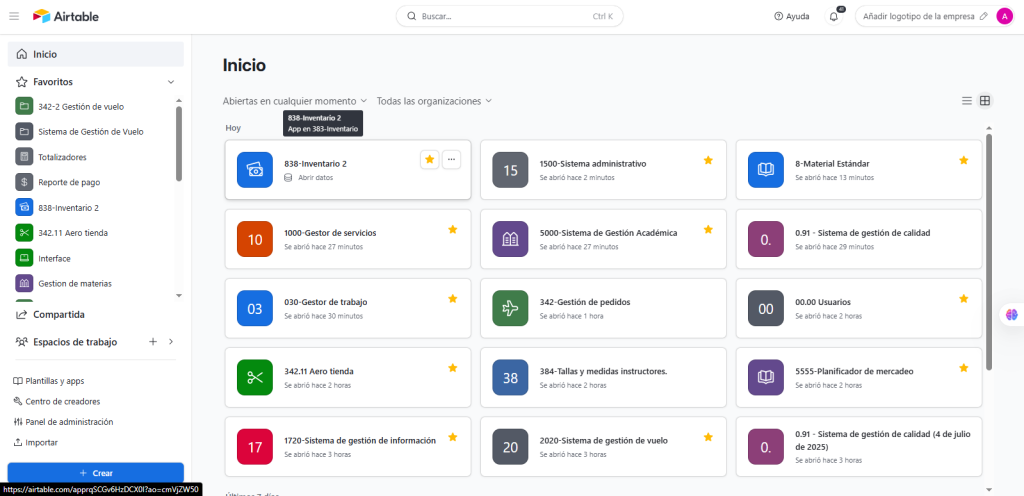
- Abre tu navegador web y dirígete al enlace de la base de datos de Airtable.
- Busca y selecciona la tabla 838, titulada «Inventario 2» (o el nombre que tenga asignado en la base de datos).
Paso 2: Inicio del Proceso de Registro
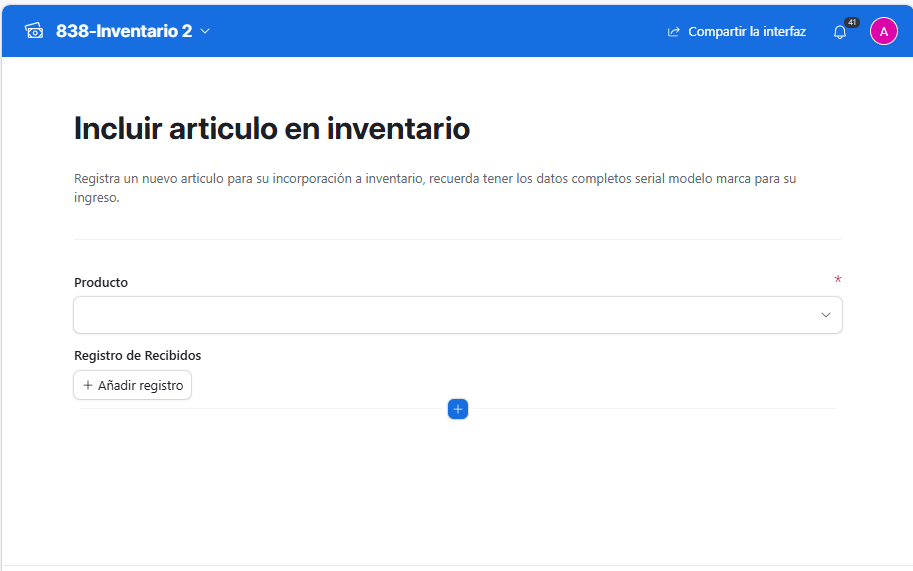
- Una vez dentro de la tabla, haz clic en el botón + o en el espacio en blanco de la última fila para añadir un nuevo registro.
- Aparecerá una ventana o formulario emergente para introducir los datos del nuevo producto.
Paso 3: Ingreso de la Información del Producto
A continuación, se describen los campos que debes completar. Presta especial atención a la exactitud de los datos para evitar errores en el inventario.
- Identificador de Producto: Este es un campo de autogeneración o un identificador único que se creará automáticamente. No es necesario que lo edites.
- Nombre del Producto: Ingresa el nombre exacto del producto que se está registrando (ej. «Laptop Lenovo», «Mesa de oficina», «Proyector EPSON»).
- Modelo: Especifica el modelo del producto (ej. «T480», «Modelo 200», «PowerLite E20»).
- Marca: Escribe el nombre del fabricante o la marca del producto (ej. «Lenovo», «EPSON», «Dell»).
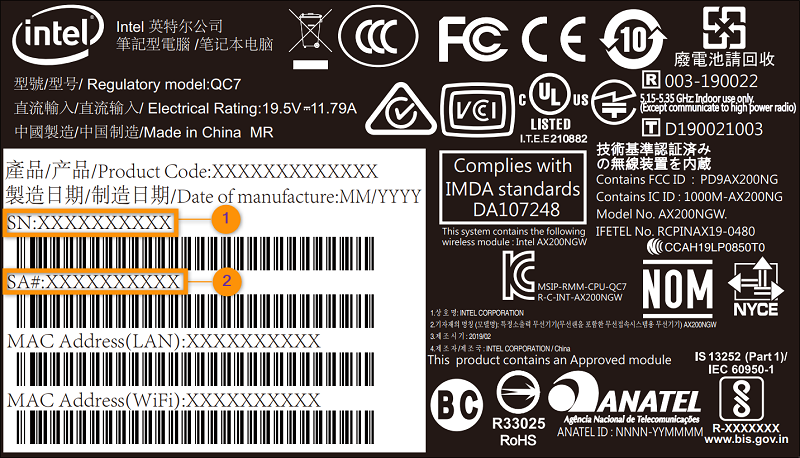
- Número de Serie (Serial): Introduce el número de serie único del producto. Este campo es crucial para el seguimiento individual. Si el producto no tiene un número de serie, puedes dejar el campo en blanco.
Paso 4: Clasificación del Producto
Este paso es fundamental para determinar la naturaleza del producto dentro del inventario.
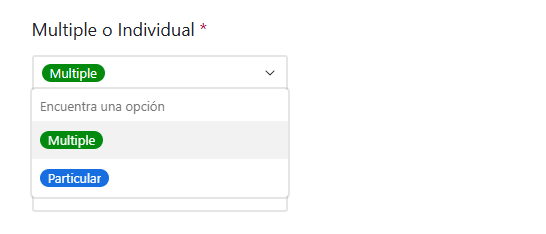
- Tipo de Producto: En este campo, selecciona una de las dos opciones disponibles:
- «Particular»: Utiliza esta opción para productos individuales o únicos (por ejemplo, una computadora, una silla específica, un vehículo). Cada uno de estos productos se registra con su propio número de serie.
- «Múltiple»: Selecciona esta opción para productos que se adquieren en grandes cantidades y que no requieren un seguimiento individual por número de serie (por ejemplo, cajas de papel, resmas de hojas, bolígrafos, cartuchos de tinta). En este caso, deberás especificar la cantidad en un campo aparte.
Paso 5: Asignación de Ubicación
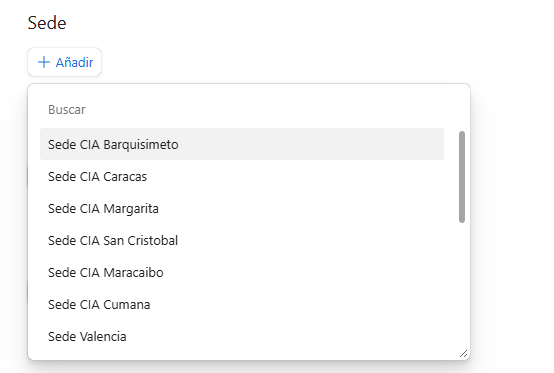
- Sede de la Institución: Elige la sede a la que pertenece el producto.
- Área de la Institución: Selecciona el área o departamento dentro de esa sede donde se ubicará el producto.
Paso 6: Finalización del Registro
- Revisa todos los datos introducidos para asegurarte de que son correctos y están completos.
- Haz clic en el botón «Guardar» o en la opción correspondiente para finalizar el registro del producto.
Una vez guardado, el nuevo producto aparecerá como una nueva fila en la tabla de inventario, lo que permitirá su correcta administración y seguimiento.


