
Procedimiento administrativo
Verificar el estatus administrativo del cliente, en caso de tener activo un plan de pago se debe pausar durante 6 meses (tiempo máximo aceptado para el retiro temporal), esto se realiza modificando a 6 meses adelante la fecha de cuota mas próxima a pagar, esto para que no se generen correos de cobro al cliente.
1. Recepción del informe
Recibir el informe emitido por el departamento de Planificación, en el cual se indica que corresponde proceder con el trámite de Retiro Temporal del alumno.
2. Verificación y actualización del estatus
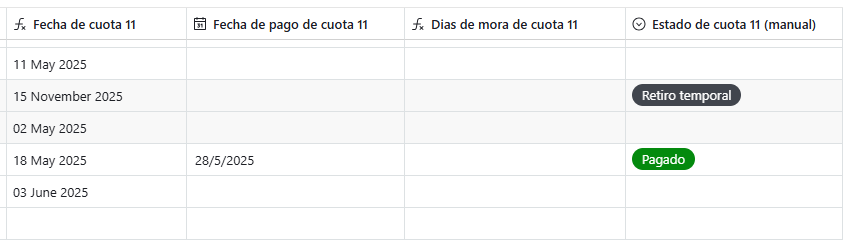
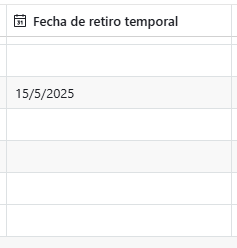
Verificar el estatus administrativo del alumno y, en caso de encontrarse solvente, (En la 15000) proceder a actualizar el estatus de la cuota en la cual se efectuó el retiro. Adicionalmente, en la casilla “Fecha de Retiro Temporal” debe registrarse la fecha en la cual el alumno realizó el ticket de su retiro, con el fin de que las fechas de pago de las cuotas se modifiquen automáticamente a 6 meses posteriores.
- En caso de que el alumno tenga cuotas pendientes, se deberán generar los días de mora únicamente en la primera cuota pendiente (Colocar fecha del retiro temporal como fecha de pago para que se generen los dias de mora), calculados hasta la fecha en que se realizó el ticket de retiro temporal (según lo indicado en el listado 15000).

- Se deberán generar las cuotas en WooCommerce hasta alcanzar la cuota correspondiente al mes en que el alumno efectuó su retiro temporal.
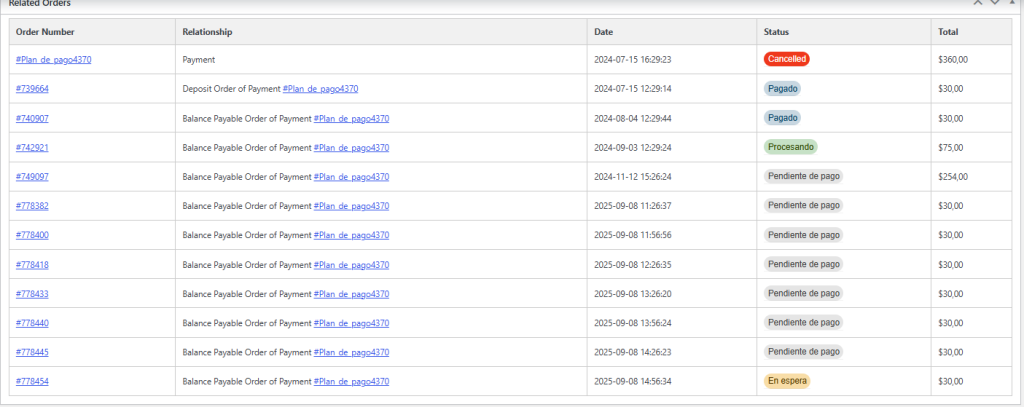
- En la 15000, el estatus de la cuota del mes en que se realizó el retiro temporal debe actualizarse a “Retiro Temporal”, y la Fecha de Retiro Temporal debe registrarse en la casilla correspondiente, como se indicó anteriormente.
3. Actualización de la última cuota
Cambiar el estatus de la última cuota del alumno a “En espera” en WooCommerce, asegurando que quede correctamente registrado para el seguimiento del plan de pagos.
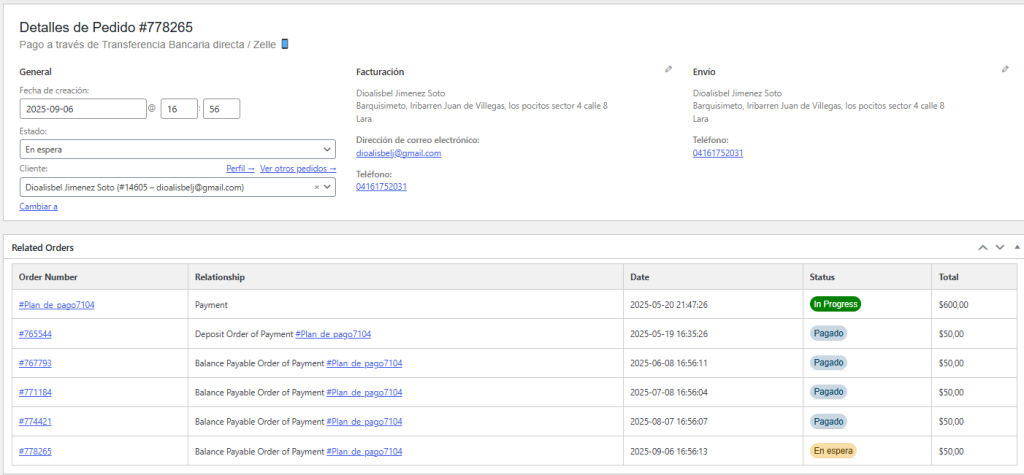
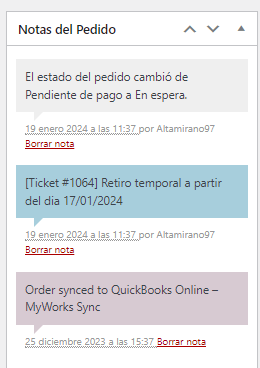
4. Agregar Nota en pedido WooCommerce
En el último pedido generado hasta la fecha del retiro temporal, se debe dejar una nota indicando que el alumno posee un Ticket Tipo I de Retiro Temporal, e incluir el número y fecha de ticket donde se realizó dicho trámite.
5. Notificación al alumno
Notificar al alumno por WhatsApp que su trámite de Retiro Temporal ha sido procesado exitosamente, siguiendo el guion de notificación establecido por el departamento.
6. Cerrar Ticket de Soporte
Cerrar el ticket de soporte correspondiente, cargando evidencia en el Drive de tickets de soporte que demuestre que todos los pasos del proceso de Retiro Temporal se cumplieron correctamente.


