
Generalidades
Este procedimiento tiene como objetivo estandarizar la forma en que se generan cotizaciones para los cursos ofrecidos por la organización, garantizando coherencia, precisión en los costos y cumplimiento de los lineamientos establecidos.
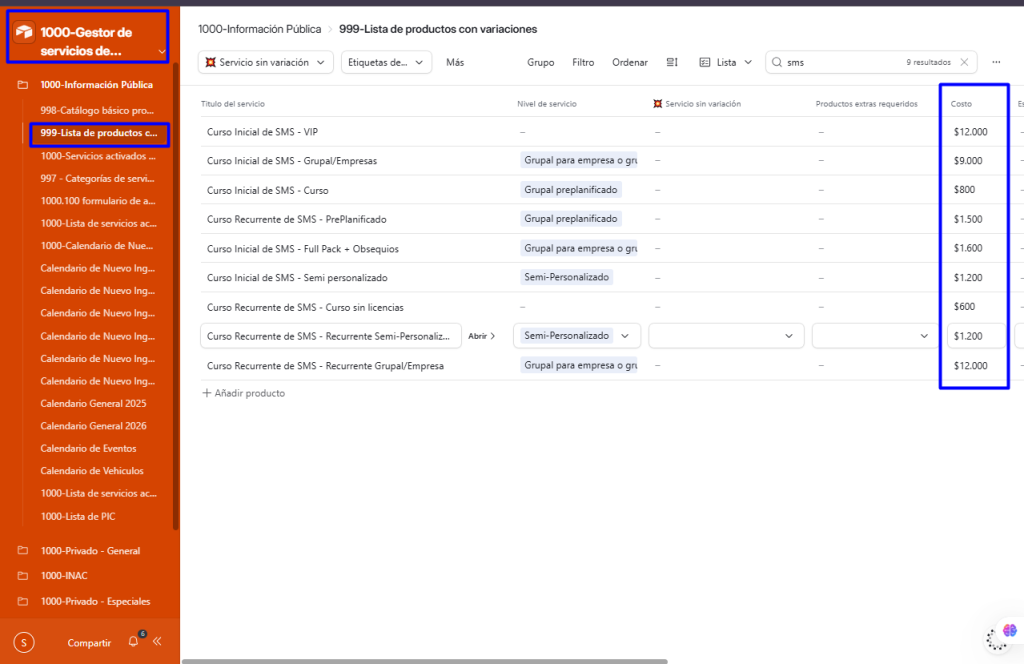
Las cotizaciones deben elaborarse utilizando el sistema Tellbid como herramienta principal y tomar como referencia los costos registrados en Airtable, específicamente en la sección “1000 Gestor de Servicio”, subcategoría “999”.
En caso de que la información no esté disponible, o si se requiere aplicar descuentos, se debe contactar directamente al Ingeniero Pedro Rodríguez, quien está autorizado para proporcionar valores y condiciones especiales.
Recolección de Información
Antes de iniciar la cotización, se debe contar con la siguiente información completa del cliente o entidad:
- Nombre del curso solicitado
- Nombre del cliente o empresa
- Correo electrónico
- Teléfono de contacto
- Dirección exacta del cliente:
- Estado
- Ciudad
- Calle
- Código postal
- Fecha tentativa de inicio
- Número estimado de participantes (si aplica)
2. Consulta del Costo del Curso
2.1 Verificación en Airtable
- Acceder a Airtable.
- Ingresar a la sección “1000 Gestor de Servicio”.
- Buscar en la subcategoría “999” el nombre del curso solicitado.
- Registrar el costo base oficial establecido.
2.2 En caso de no encontrar el costo:
- Contactar al Ingeniero Pedro Rodríguez para:
- Obtener el costo oficial del curso.
- Confirmar condiciones especiales o consideraciones.
3. Aplicación de Descuentos
- Consultar con el Ingeniero Pedro Rodríguez si aplica algún descuento en el caso específico.
- Toda autorización de descuento debe quedar documentada (correo o mensaje oficial).
- No se debe aplicar ningún descuento sin la aprobación directa del ingeniero.
4. Pasos para ingresar al Sistema Tellbid y realizar la cotización
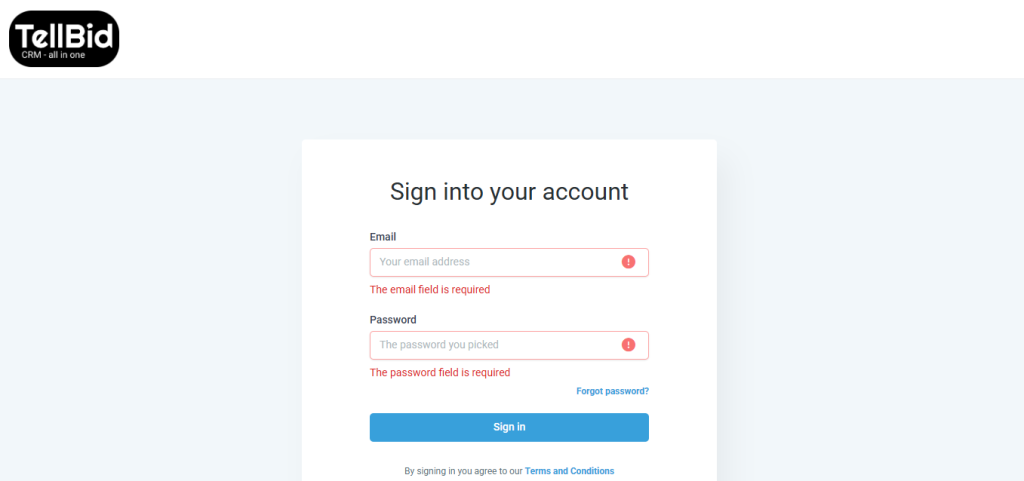
- Para ingresar usar el siguiente link https://app.tellbid.io/, ingresar su correo y su clave.
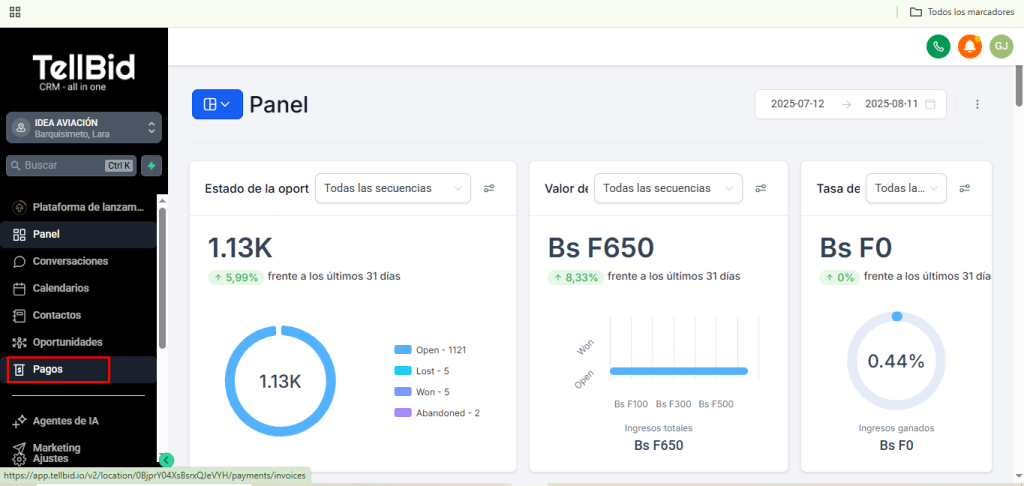
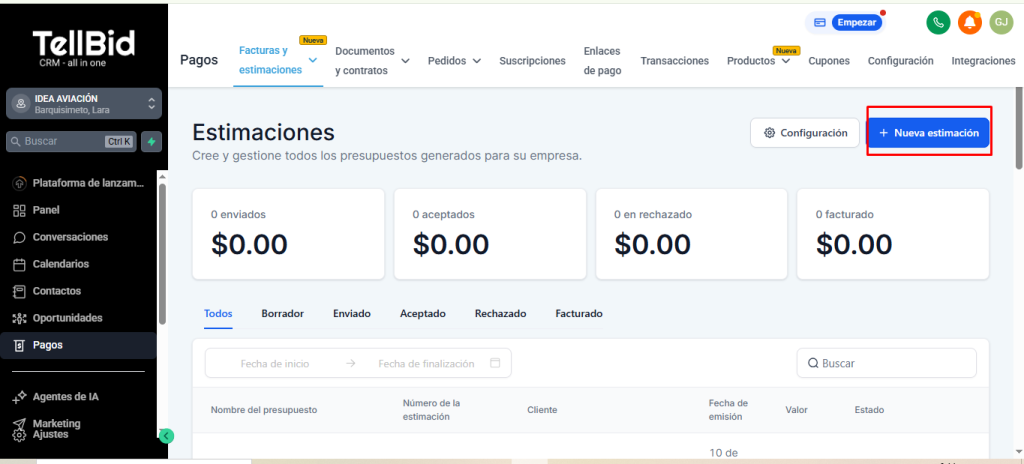
- Ingresar a la sección de pagos ubicado en el menú izquierdo.
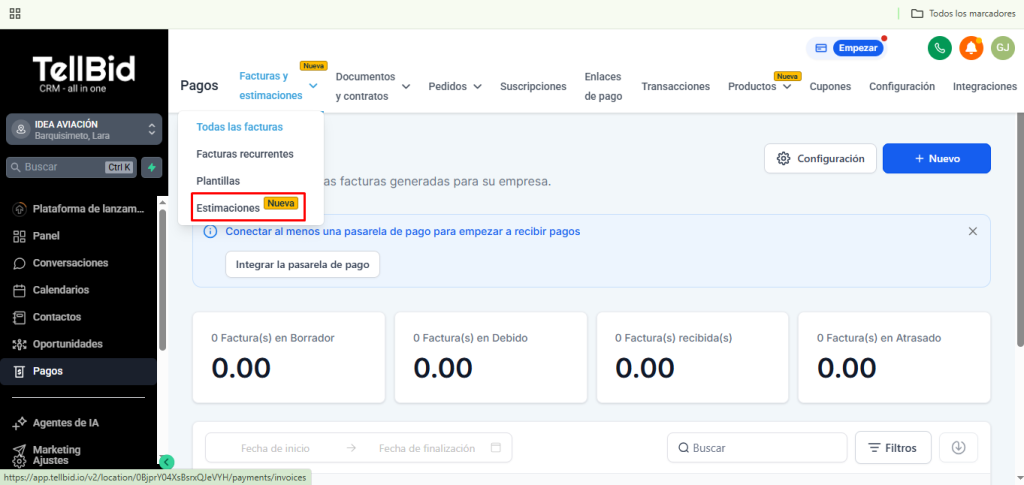
- Ingresar en el menú superior a la parte de Estimaciones como se muestra en al siguiente imagen.
- Para ingresar a la parte de las estimaciones deberá hacer clic donde dice nueva estimación como se muestra en la siguiente imagen.
- Una ves ingresado a la estimación se puede crear la cotización siguiendo los pasos mostrados a continuación..
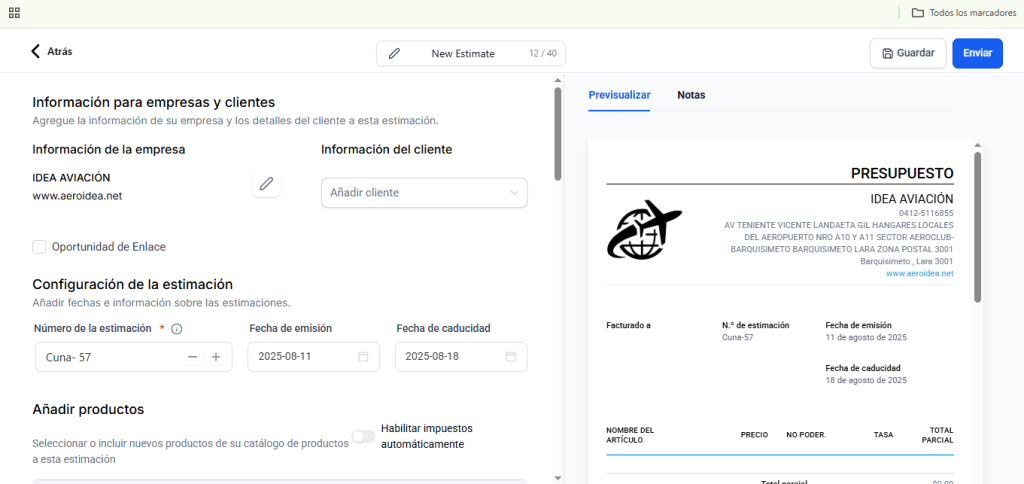
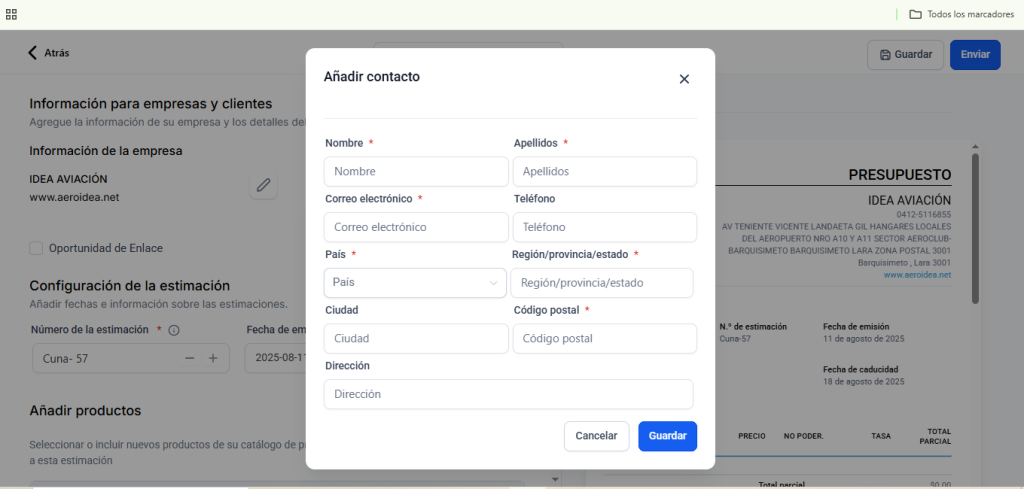
- Clientes: El primer paso es registrar la información del cliente. Para ello, haga clic en “Añadir cliente”. El sistema le ofrecerá dos opciones: seleccionar un cliente existente o crear uno nuevo, como se muestra en la siguiente imagen. Es importante completar todos los datos solicitados por el sistema.
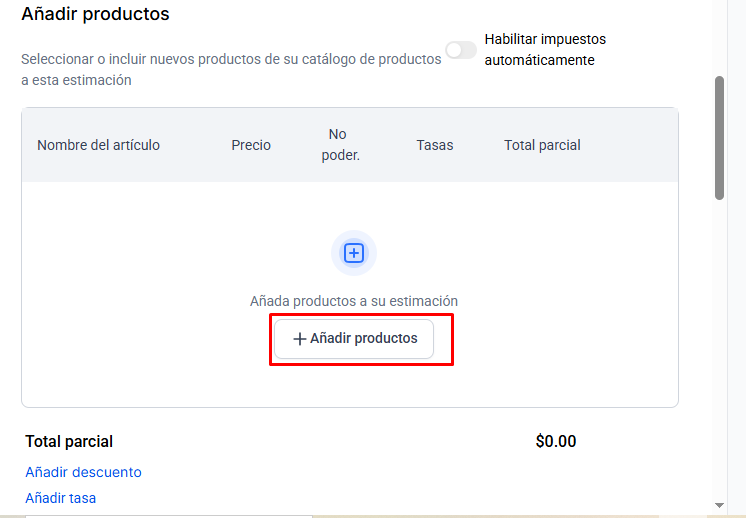
- Creación de la cotización: Para iniciar este proceso, haga clic en “Añadir producto”. En esta sección podrá elegir entre dos opciones: seleccionar un producto existente (marcado en color rojo) o crear un nuevo producto (marcado en color verde), tal como se muestra en las siguientes imágenes.
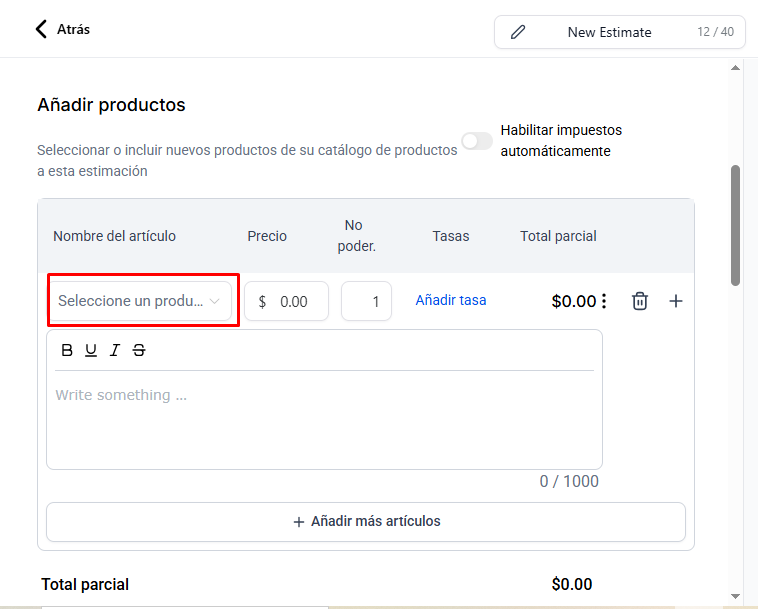
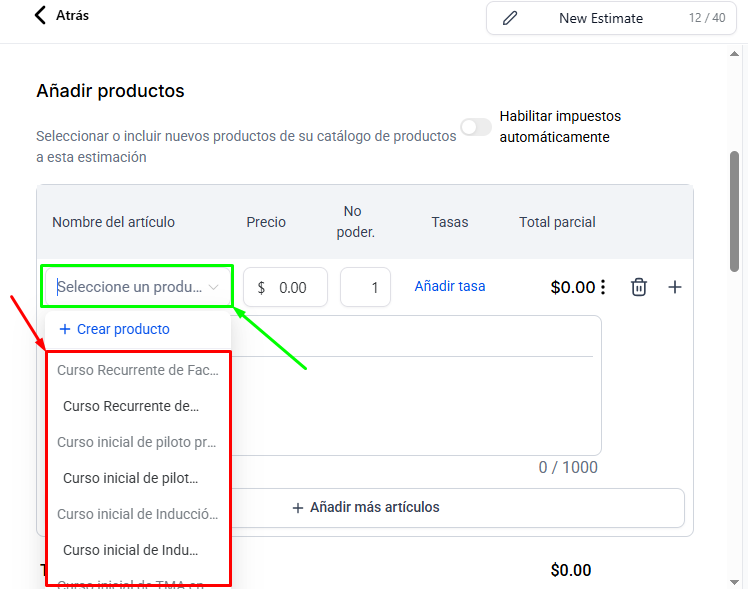
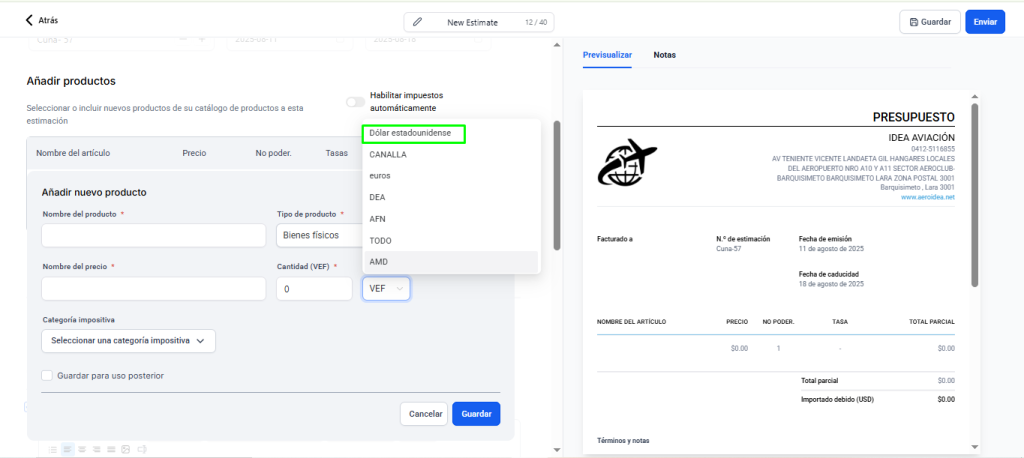
- Creación de un nuevo producto: Deberá completar todos los campos solicitados por el sistema, como el nombre del producto, el nombre o precio del producto (que serán el mismos), el tipo de servicio y los costos. El costo debe registrarse en USD, tal como se muestra a continuación.
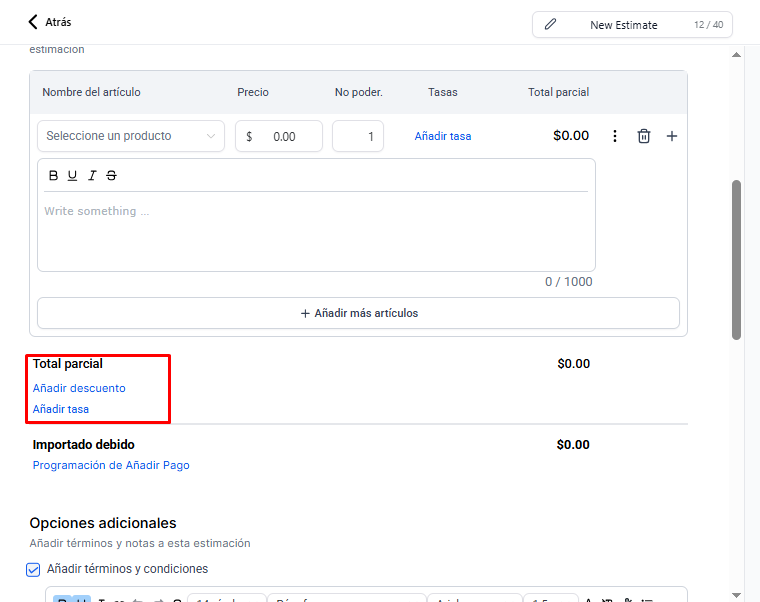
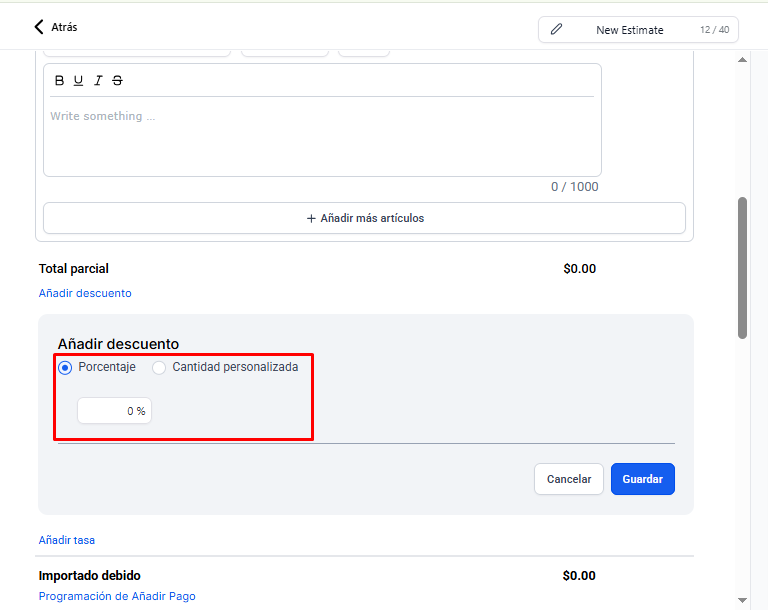
- Descuentos: En la parte inferior, una vez registrados los datos del producto, se encuentra la sección de descuentos. Esta dispone de dos modalidades: aplicar una tasa en porcentaje o establecer un monto fijo, según lo acordado en la negociación del servicio. En las siguientes imágenes se muestra cómo acceder a estas opciones.
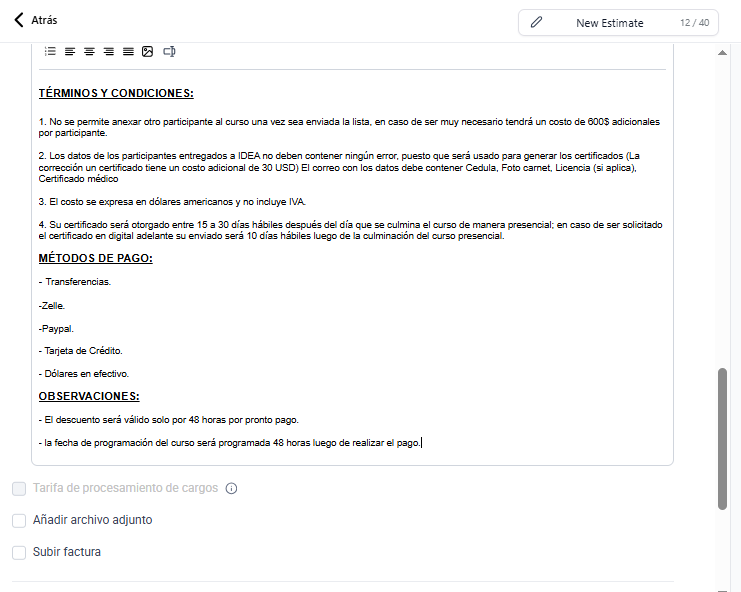
- Términos y condiciones y Observaciones: En la parte inferior se ubican los términos y condiciones, junto con una sección de observaciones. En esta última se pueden especificar, además de las condiciones acordadas durante la negociación, aspectos como el pensum, la cantidad de horas académicas y otros detalles relevantes.
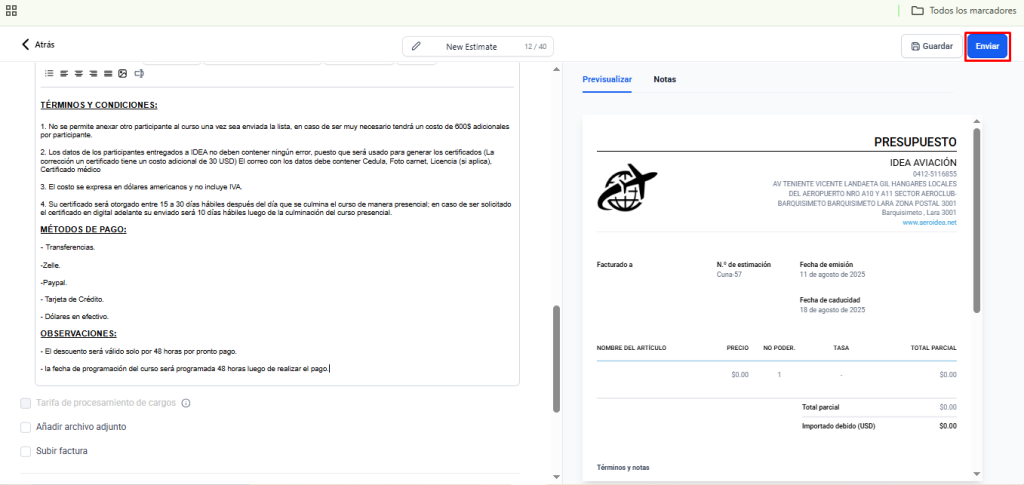
- Antes de realizar el envio de la cotizacion al cliente, esta debe estar firmado por el Ingeniero Perdo Rodriguez.
- Envío de cotización: Una vez completada toda la información, la cotización podrá enviarse automáticamente al cliente a través del sistema, por correo electrónico y también a su número de contacto.
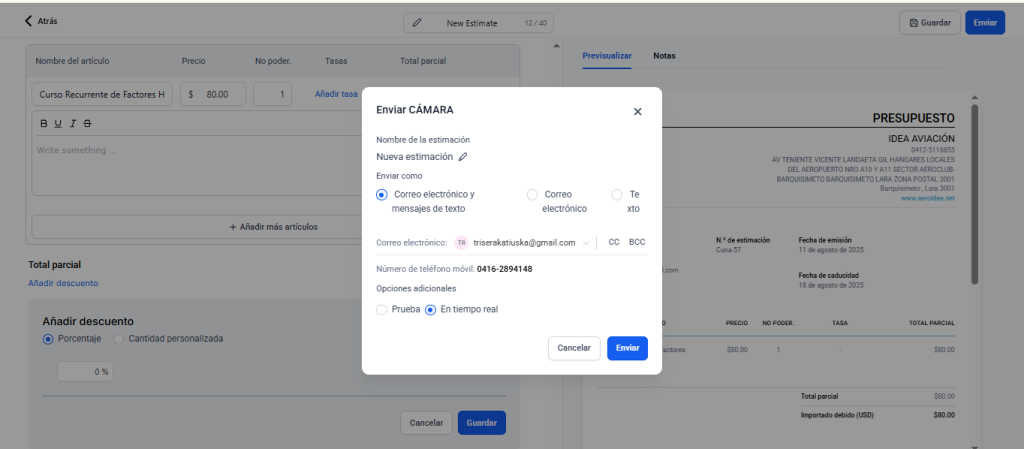
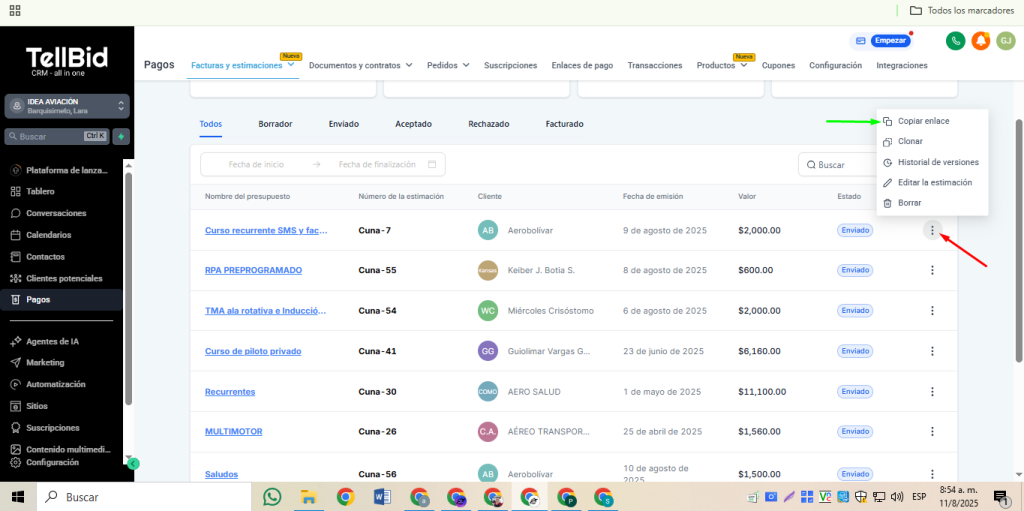
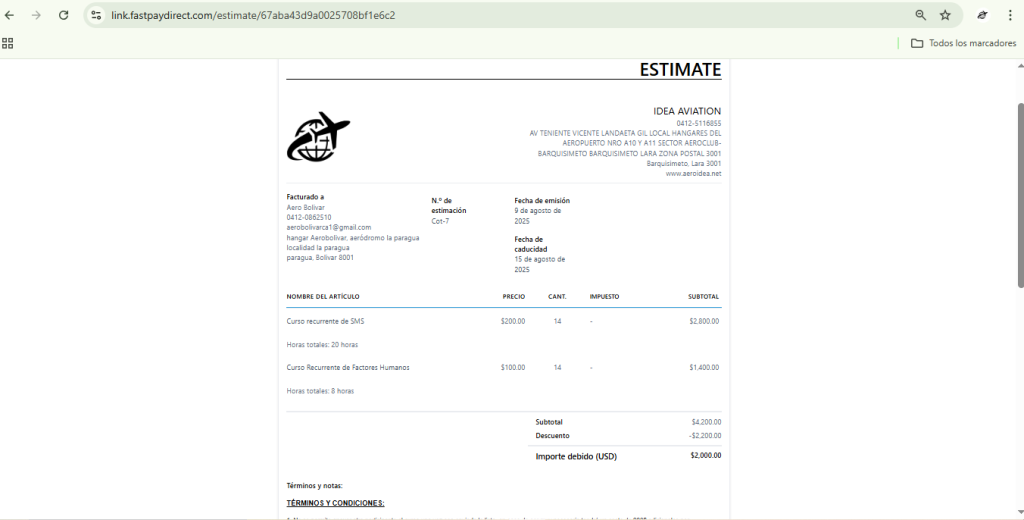
- Link de la cotización: Una vez enviada, el sistema genera un enlace a la cotización que también puede compartirse con el cliente por medio de WhatsApp. Este mismo enlace debe registrarse en el sistema de negociación para facilitar su ubicación. Para extraerlo, haga clic en los tres puntos (marcados en rojo) y luego en la opción “Copiar enlace” (marcada en verde). Esto copiará el link que podrá utilizar para acceder directamente a la cotización, tal como se muestra en la siguiente imagen.
5. Revisión y Envío
Antes del envío:
- Verifica que todos los datos estén correctos y actualizados:
- Curso, costos, descuentos aplicados.
- Datos del cliente (especialmente correo y dirección).
- Vigencia de la cotización.
- Enviar la cotización desde el sistema Tellbid o por los canales establecidos.
- Registrar el envío para seguimiento.
6. Archivo y Seguimiento
- Guardar una copia digital de la cotización emitida, identificada con su número o referencia.
- Dar seguimiento al cliente en los plazos definidos.
- Notificar cualquier respuesta, aceptación o cambio al Ingeniero Pedro Rodríguez en caso de que implique una modificación en las condiciones acordadas.


