
Fuente: Pagina web del fabricante
Versión en vídeo
wpDataTable Integración de hoja de cálculo de Google
Cuando utilice Google Spreadsheets como fuente de datos, tenga en cuenta:
1. De forma predeterminada, los datos se leen de la fuente de datos cada vez que se carga la página, por lo que cuando sus tablas son grandes (más de 2000 – 3000 celdas), las páginas con tablas grandes carga lentamente o incluso falla después de alcanzar cierto tamaño.
Sin embargo, con la nueva opción de almacenamiento en caché que se implementó en wpDataTables 5.0, este problema se resuelve para tablas grandes vinculadas a una fuente de datos existente.
2. Tenga en cuenta que al utilizar este método, hay caché por parte de Google y los datos nuevos o editados pueden tardar hasta 15 minutos en aparecer en la tabla vinculada al archivo de hoja de cálculo de Google. Consulte cómo puede utilizar la API de Google Sheets en este enlace para evitar problemas de almacenamiento en caché.
3. El formato aplicado en el archivo original (familias de fuentes, color, tamaño, color de relleno, etc.) no se copiará a wpDataTable, pero puede realizar cualquier ajuste que necesite en WpDataTables.
4. Las tablas vinculadas a una hoja de cálculo de Google existente no se pueden editar ni se guardan en la base de datos.
5. Si tiene un error de certificación SSL después de copiar el enlace de la hoja de cálculo de Google para crear una tabla, abra el archivo ../wp-content/plugins/wpdatatables/source/class.wdttools.php, y alrededor de la línea 202 encontrará una configuración de cURL. Por favor agregue las siguientes líneas:
Para obtener instrucciones más detalladas sobre el uso de SSL, consulte este hilo de preguntas frecuentes.
Instrucciones para crear la tabla.

Abra Google Spreadsheets , busque la hoja de cálculo que le gustaría usar en wpDataTables; o crear uno.
Para crear una nueva hoja de cálculo de Google, haga clic en el botón «más» en la esquina inferior derecha:
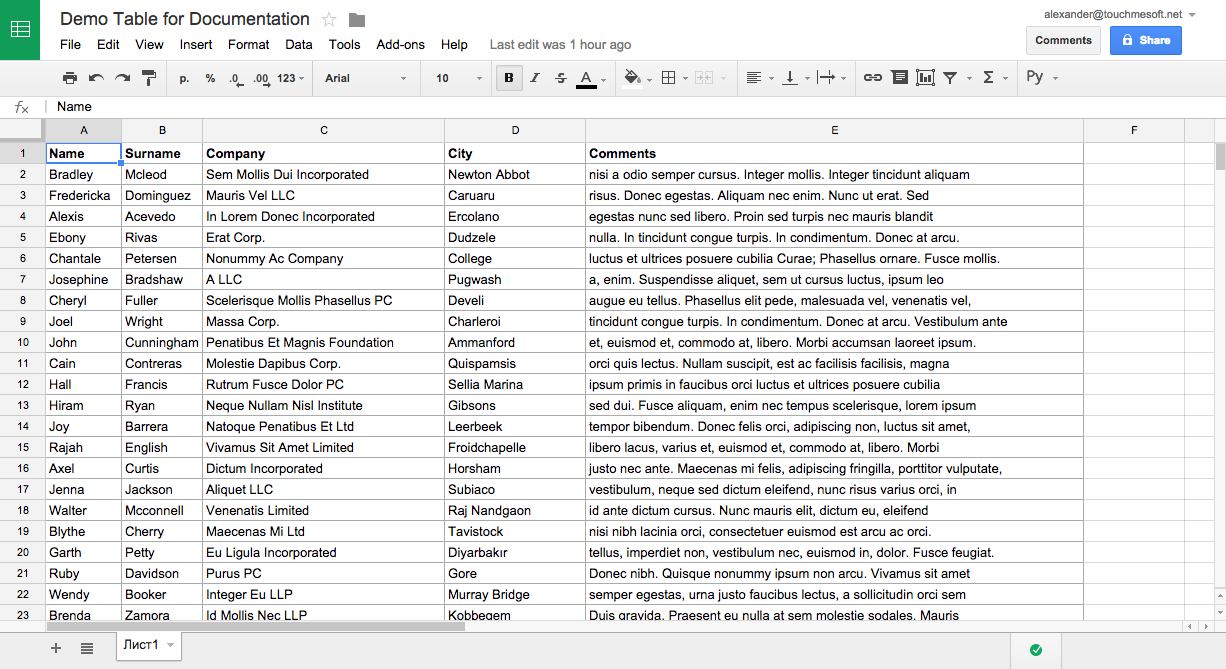
Una vez que haya abierto el modo de edición de Hojas de cálculo de Google, podrá ingresar los datos que necesita. Alternativamente, puede copiar y pegar los datos de la tabla desde su software favorito, por ejemplo, MS Excel, Numbers o LibreOffice.
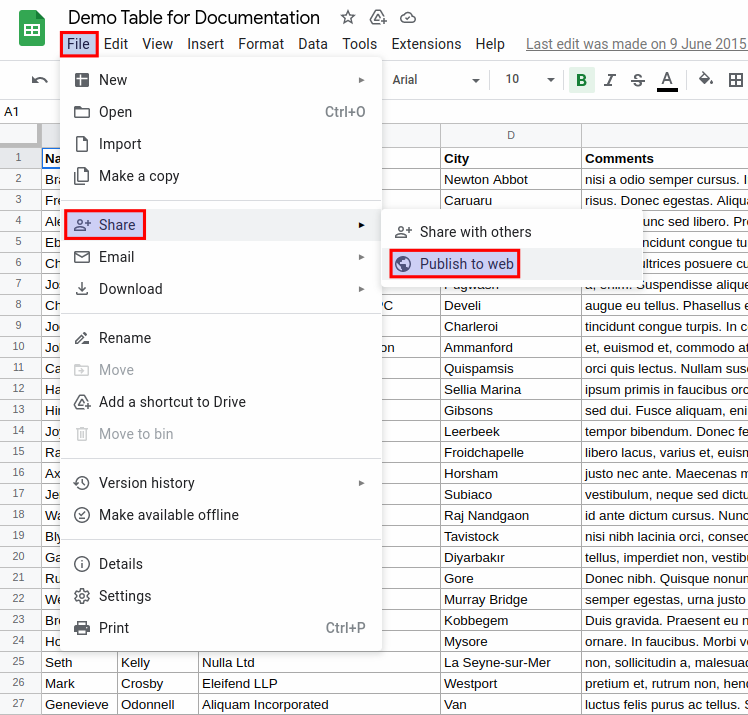
Los datos se guardan automáticamente en el lado de las hojas de cálculo de Google cada vez que los cambia, pero para poder usarlos en wpDataTables primero debe publicarlos.
Vaya a Archivo -> Compartir -> Publicar en la web
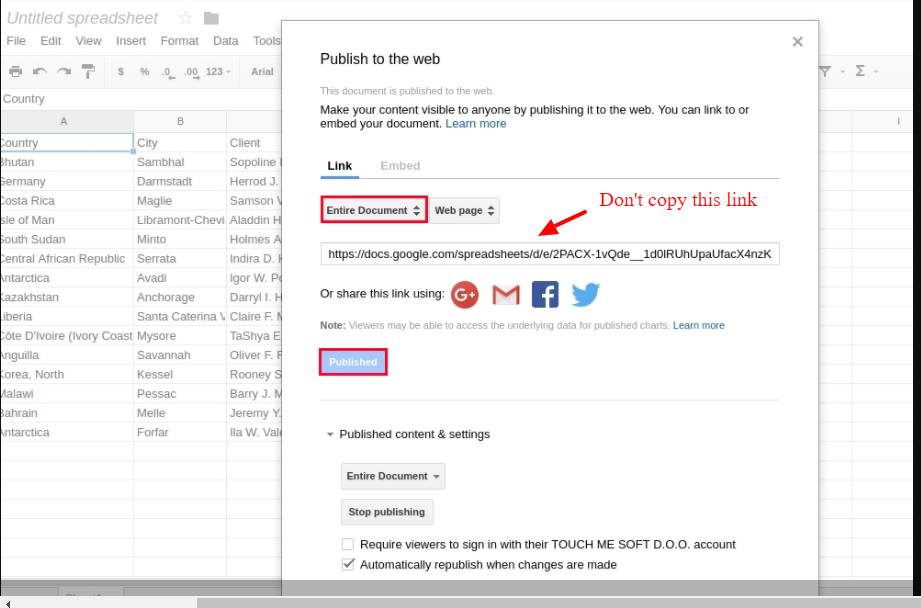
luego elija Todo el documento y haga clic en Publicar para obtener el enlace. Nota: No copie el enlace que se muestra primero en la sección Publicar.
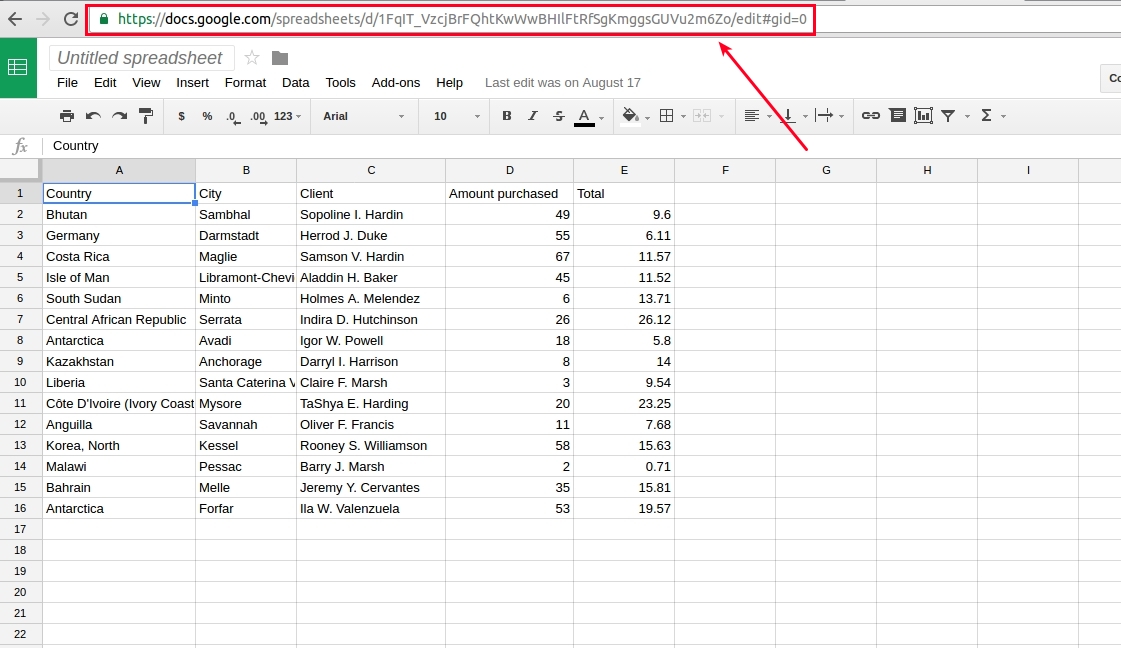
En su lugar, copia este enlace de tu navegador, ya que lo usarás en wpDataTables (los enlaces no son los mismos y con el primero no podrás crear la tabla).
Google cambió su API recientemente y bloquea el acceso directo a hojas ya publicadas.
Lo que debe hacer en su hoja de Google es compartir esta hoja con cualquier persona.
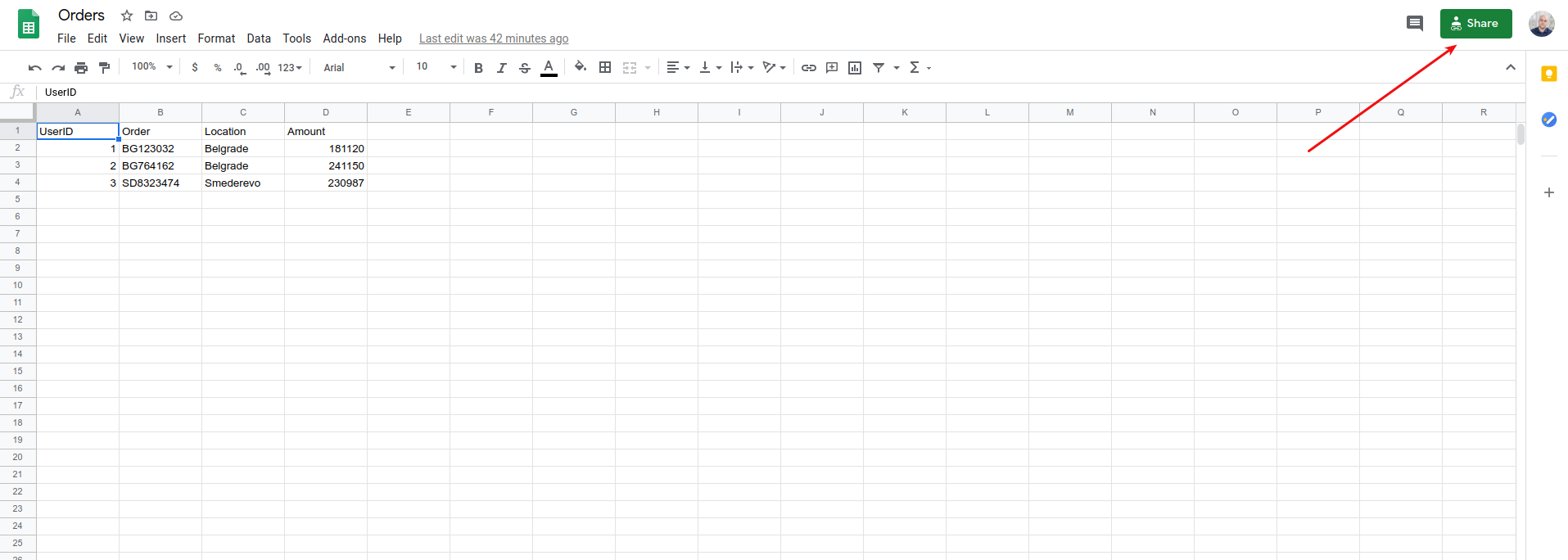
En su hoja ya publicada, debe hacer clic en el botón Compartir en la esquina superior derecha de su hoja.
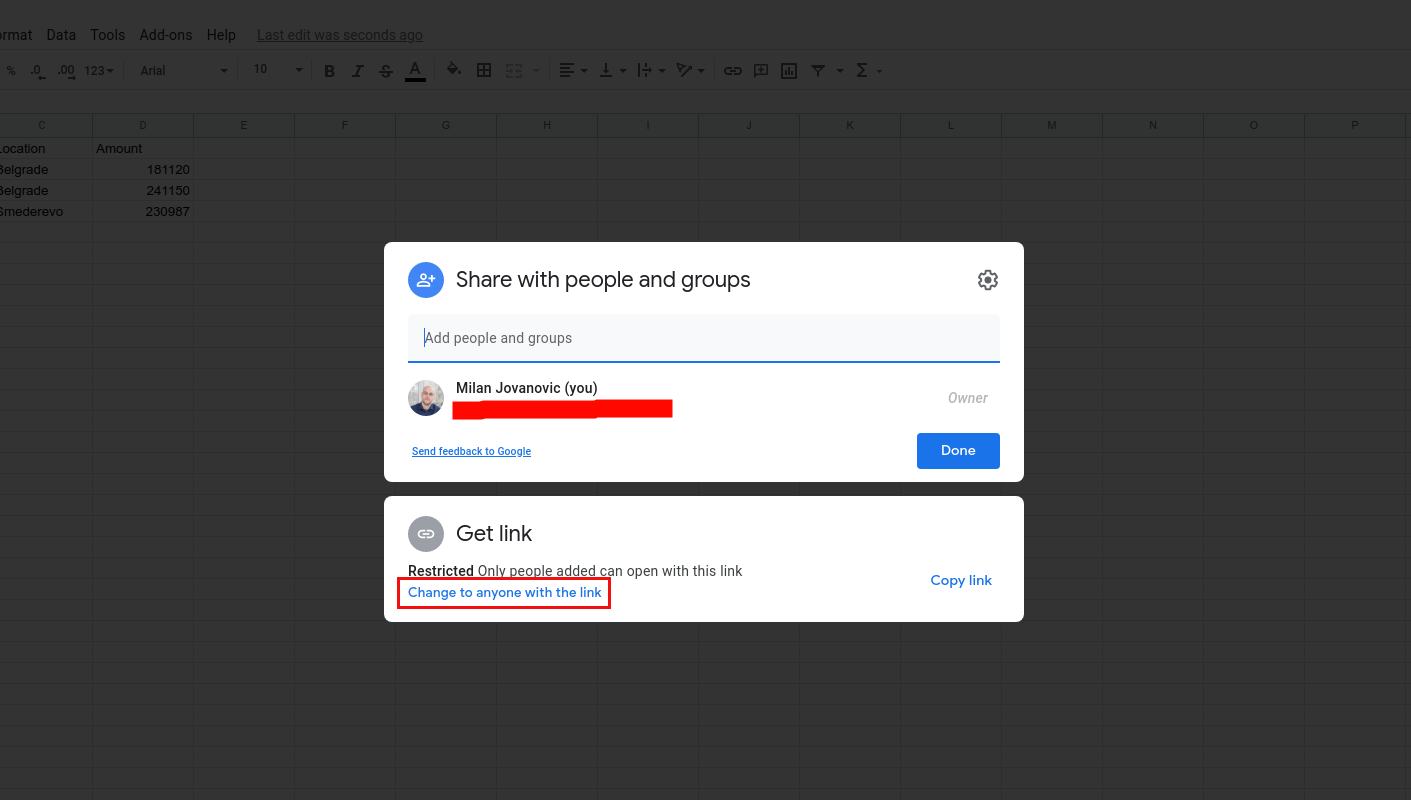
En el modal que aparece, haga clic en Cambiar a cualquiera con texto de enlace.
- Si va a utilizar una hoja de cálculo de Google con fórmulas, siga este – Tutorial
- Tenga en cuenta que wpDataTables no admite hojas de cálculo de Google con celdas combinadas.
- Además, no aplique ningún formato en esta nueva hoja. Puede realizar cualquier ajuste que necesite en WpDataTables.
Crear wpDataTable desde una hoja de cálculo de Google
Una vez que la hoja de cálculo de Google esté preparada, el siguiente paso es ir a su administrador de WordPress y crear una nueva wpDataTable:
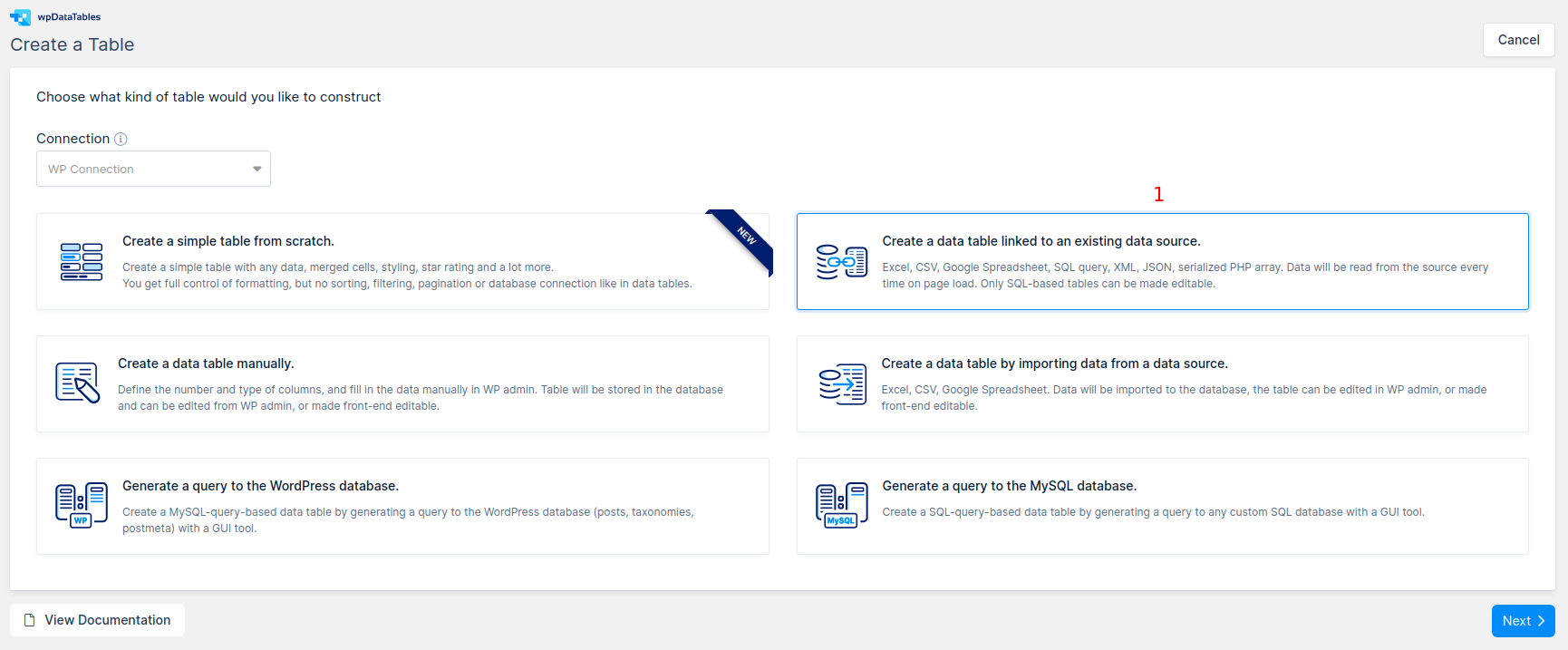
1. Vaya a wpDataTables -> Crear una tabla y elija la opción Crear una tabla vinculada a una fuente de datos existente .

2. Establezca un nombre para su nueva wpDataTable para ayudarlo a encontrar la tabla más adelante.
3. Elija Hoja de cálculo de Google como tipo de fuente de datos de entrada .
4. Pegue el enlace de la hoja de cálculo que copió en el paso 1 en el campo de entrada Archivo de entrada o URL.
Una vez hecho esto, haga clic en «Guardar cambios» . wpDataTables leerá el contenido de la tabla y la estructura de las columnas e intentará adivinar los tipos de datos de las columnas.
(OPCIONAL): defina configuraciones adicionales de tablas y columnas
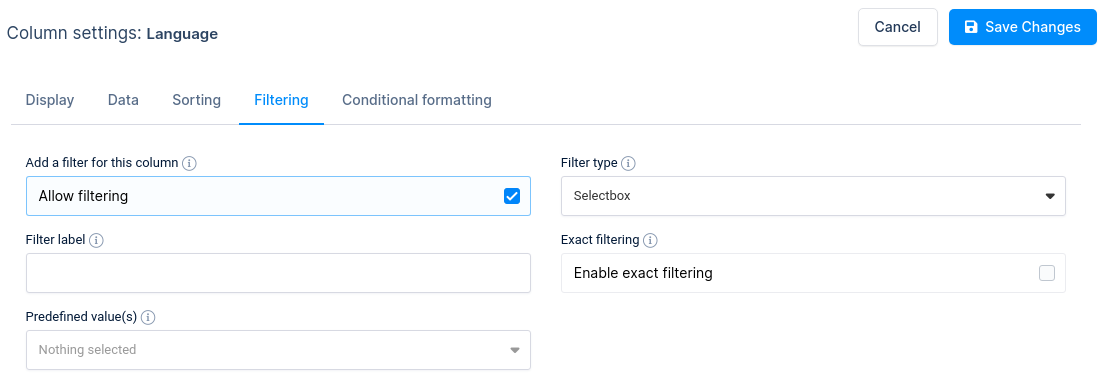
Para cualquier wpDataTable, puede definir cualquier configuración que necesite para la tabla en sí y para todas las columnas. La tabla puede responder o no, puede tener o no herramientas de tabla o filtrado avanzado; puede elegir los tipos de filtro para cada columna, etc. En nuestro ejemplo configuramos el tipo de filtro para la columna Idioma como «Cuadro de selección»
Puede filtrar dinámicamente la tabla utilizando marcadores de posición como valores de filtrado predefinidos .
Inserte el wpDataTable en su página o publicación

Cuando se crea una wpDataTable, puede usarla en una publicación o página.
Cree una publicación o página, o abra una publicación/página que ya tenga para editar.
Elija un lugar donde le gustaría pegar su tabla y coloque el cursor allí; luego, haga clic en el botón «Insertar una wpDataTable» y seleccione la tabla que creó en el paso 2:
Como alternativa, puede simplemente copiar y pegar el código abreviado de wpDataTable generado.
Cuando guardes la publicación o página y la abras en el front-end, verás la wpDataTable con los datos de tu hoja de cálculo de Google.
Si está utilizando el editor Gutenberg, Elementor o el creador de páginas WPBakery, puede consultar la sección Agregar códigos cortos de wpDataTables en la página .


